做自媒体最崩溃的瞬间:文案半小时写完,图做了三小时。封面要吸睛、配图要统一、干货图还没人看得懂。后来我把活儿全丢给 4 个免费开源的 AI 技能:小红书图文卡片、信息图、封面图、知识漫画——说一句话就出图,整组风格还自动统一。这条内容把每个技能能做什么、口令怎么写,一次讲清,看完直接抄作业。
一、这 4 个 Skill 是什么?
一句话记住分工:
| Skill | 一句话功能 | 典型场景 |
| baoyu-xhs-images | 把长内容拆成一组风格统一的小红书图文卡片 | 小红书 / 微信公众号贴图 / 知识分享 |
| baoyu-infographic | 把绕来绕去的复杂信息画成一张高密度大图 | 流程图 / 时间线 / 对比图 / 干货长图 |
| baoyu-cover-image | 给文章配一张有设计感的封面 | 公众号封面 / 博客题图 / 视频封面 |
| baoyu-comic | 把知识点或故事画成连续漫画 | 科普漫画 / 教程漫画 / 品牌故事 |
二、使用方法
4 个 skill 的操作套路完全一致,都是这 5 步:
· 第 1 步 把你的内容丢给 AI:一篇文档、一段话、一个主题都行。
· 第 2 步 AI 自动分析内容结构,给出风格 / 布局的推荐组合。
· 第 3 步 你确认组合(比如「notion 风格 + 知识卡排版」),也可以直接说「按默认来」。
· 第 4 步 AI 把最终提示词落盘保存(保证可以复现、可以换后端重跑)。
· 第 5 步 调生图接口出图,自动重试,成品按编号命名。
三个通用技巧:
· ① 锚点链 第 1 张图生成后,会作为「锚点」传给后面的图,保证整组风格统一——这是这套工具的看家本领,不要嫌它慢。
· ② 文字错了 图上文字出现错别字时,直接让 AI「重新生成」,不要用修图软件去 P——说明书里明令禁止涂改,重生成才是正路。
· ③ 换风格 想换风格不用从头再来,只说「换成 xx 风格重新生成」即可,内容和布局都会保留。
三、baoyu-xhs-images —— 小红书图文卡片
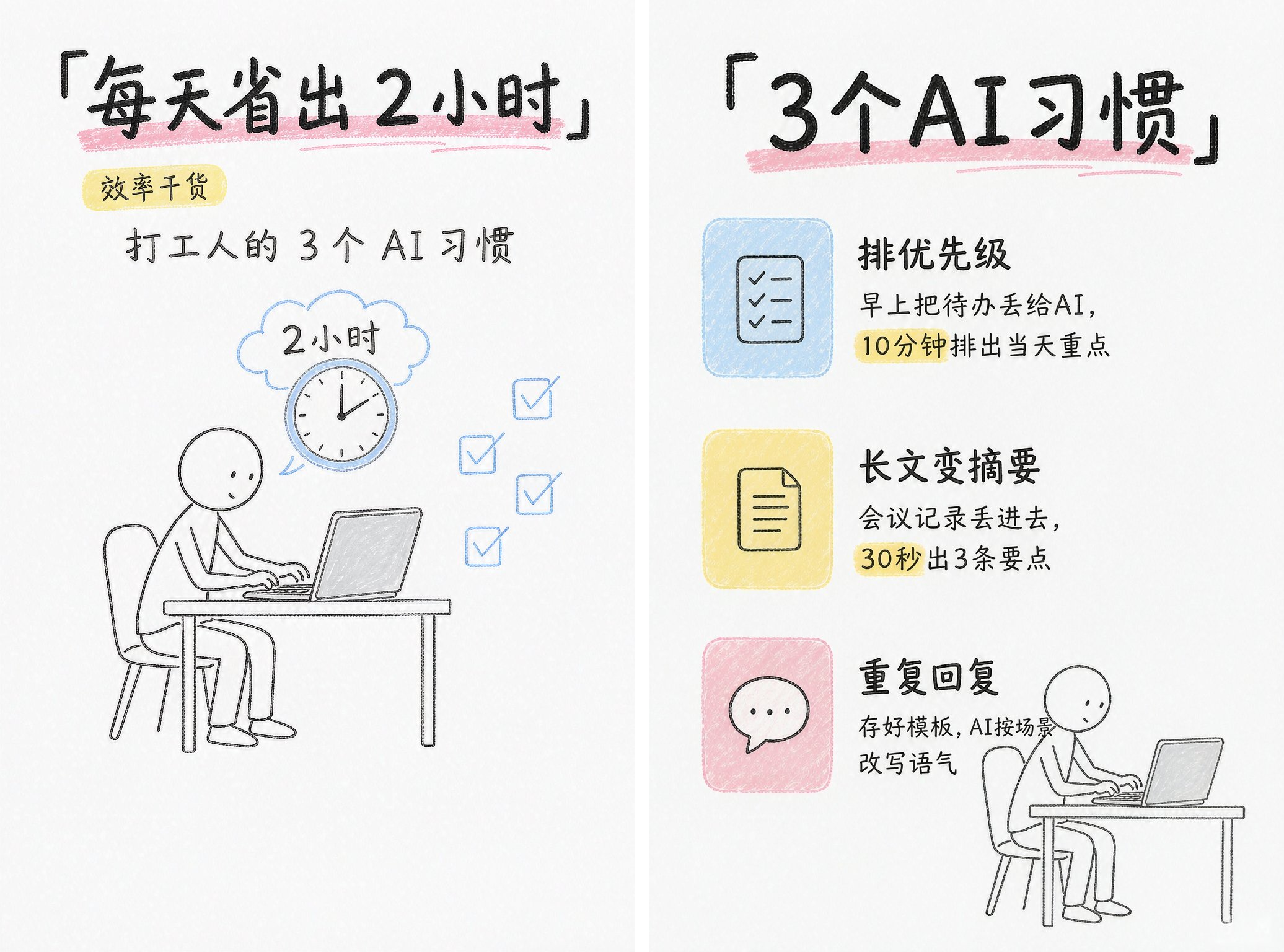 能做什么
· 把一篇长文 / 一个主题拆成 1–10 张竖版卡片(3:4),自动配封面页 + 内容页。
· 12 种视觉风格 × 8 种信息排版 × 3 套配色,自由组合。
· 整组卡片风格强统一:第一张定基调,后面全部参考第一张(锚点链)。
风格与排版怎么选:
| 维度 | 可选值 | 怎么选 |
| 风格 (12) | cute 甜美 / fresh 清新 / warm 暖调 / bold 高冲击 / minimal 极简 / retro 复古 / pop 活力 / notion 手绘线稿 / chalkboard 黑板 / study-notes 学习笔记 / screen-print 丝网海报 / sketch-notes 手绘马克笔 | 干货选 notion 或 sketch-notes;种草选 cute / warm;要炸眼球选 bold / pop |
| 排版 (8) | sparse 大字报(1-2点) / balanced 标准(3-4点) / dense 知识卡(5-8点) / list 清单 / comparison 对比 / flow 流程 / mindmap 脑图 / quadrant 四象限 | 封面用 sparse,正文用 dense,步骤用 flow,排行用 list |
| 配色 (3) | macaron 马卡龙 / warm 大地暖 / neon 霓虹 | 默认跟风格走,想换只用改配色 |
怎么用(口令示例):
把下面这篇文章做成一组小红书图文卡片,用 notion 风格 + 知识卡排版,先出封面给我确认
换成 sketch-notes 手绘风重新生成,内容不变
小技巧:先只生成封面确认风格,满意后再让它补全整组,能省不少积分。
四、baoyu-infographic —— 信息图
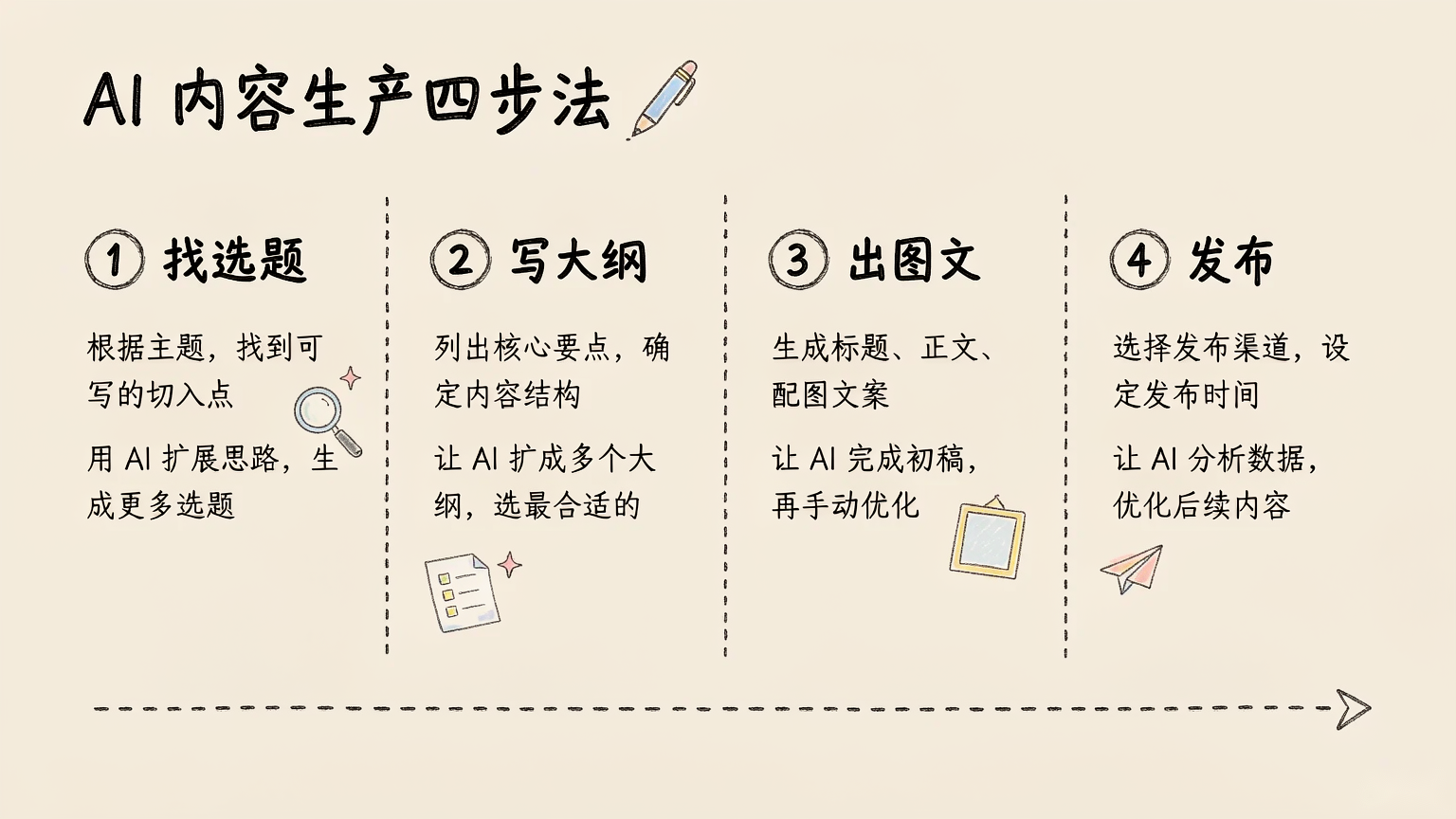
能做什么:
· 把需要「解释半天」的内容,整理成一张信息密度高、一眼看懂的大图。
· 21 种布局 × 22 种画风,任何布局可以配任何画风。
· 支持横版 16:9、竖版 9:16、方图 1:1,以及任意自定义比例。
最常用的布局:
| 布局 | 适合内容 | 布局 | 适合内容 |
| linear-progression | 时间线 / 步骤教程 | binary-comparison | A vs B / 前后对比 |
| comparison-matrix | 多维度对比表 | bento-grid | 多主题总览(默认) |
| funnel | 转化漏斗 | dashboard | 数据指标看板 |
| winding-roadmap | 成长路径 / 里程碑 | iceberg | 表象 vs 内幕 |
| hub-spoke | 中心概念发散 | dense-modules | 高密度信息长图 |
常用组合:教程步骤用 linear-progression + ikea-manual(说明书风);对比内容用 binary-comparison + corporate-memphis(扁平商务);干货长图用 dense-modules + morandi-journal(莫兰迪手账)。
怎么用(口令示例):
把这份会议纪要画成一张信息图,用时间线布局,手绘风格,横版 16:9
高密度信息大图,竖版,把这份产品说明整理成 morandi-journal 风格
小技巧:信息图上的文字最多、也最容易出错,出图后先检查数字和专有名词,有错直接重生成。
五、baoyu-cover-image —— 文章封面图

能做什么:
· 给文章 / 公众号 / 视频生成有设计感的封面,默认 16:9,也支持 2.35:1 电影宽幅、1:1、3:4 等。
· 五个维度自由定制:类型 × 配色 × 渲染 × 文字 × 情绪,相当于 6×11×7×4×3 种组合。
五个维度速查:
| 维度 | 可选值 | 说明 |
| 类型 Type | hero / conceptual / typography / metaphor / scene / minimal | 主体形式:大视觉 / 概念隐喻 / 纯文字 / 比喻 / 场景 / 极简 |
| 配色 Palette | warm / elegant / cool / dark / earth / vivid / pastel / mono / retro / duotone / macaron | 11 套成套配色 |
| 渲染 Rendering | flat-vector / hand-drawn / painterly / digital / pixel / chalk / screen-print | 扁平矢量 / 手绘 / 油画感 / 数字插画 / 像素 / 粉笔 / 丝印 |
| 文字 Text | none / title-only / title-subtitle / text-rich | 默认只放主标题;text-rich 会带标签 |
| 情绪 Mood | subtle / balanced / bold | 低对比 / 平衡(默认)/ 高对比 |
怎么用(口令示例):
给这篇文章配一张封面:概念隐喻类型、暖色调、扁平矢量渲染,标题只放主标题,16:9
封面重出,情绪改 bold,配色换 dark
小技巧:公众号封面记得明确说 2.35:1 或 16:9;标题文字 AI 会照你给的原文一字不差地写,所以先想好标题再出图。
六、baoyu-comic —— 知识漫画
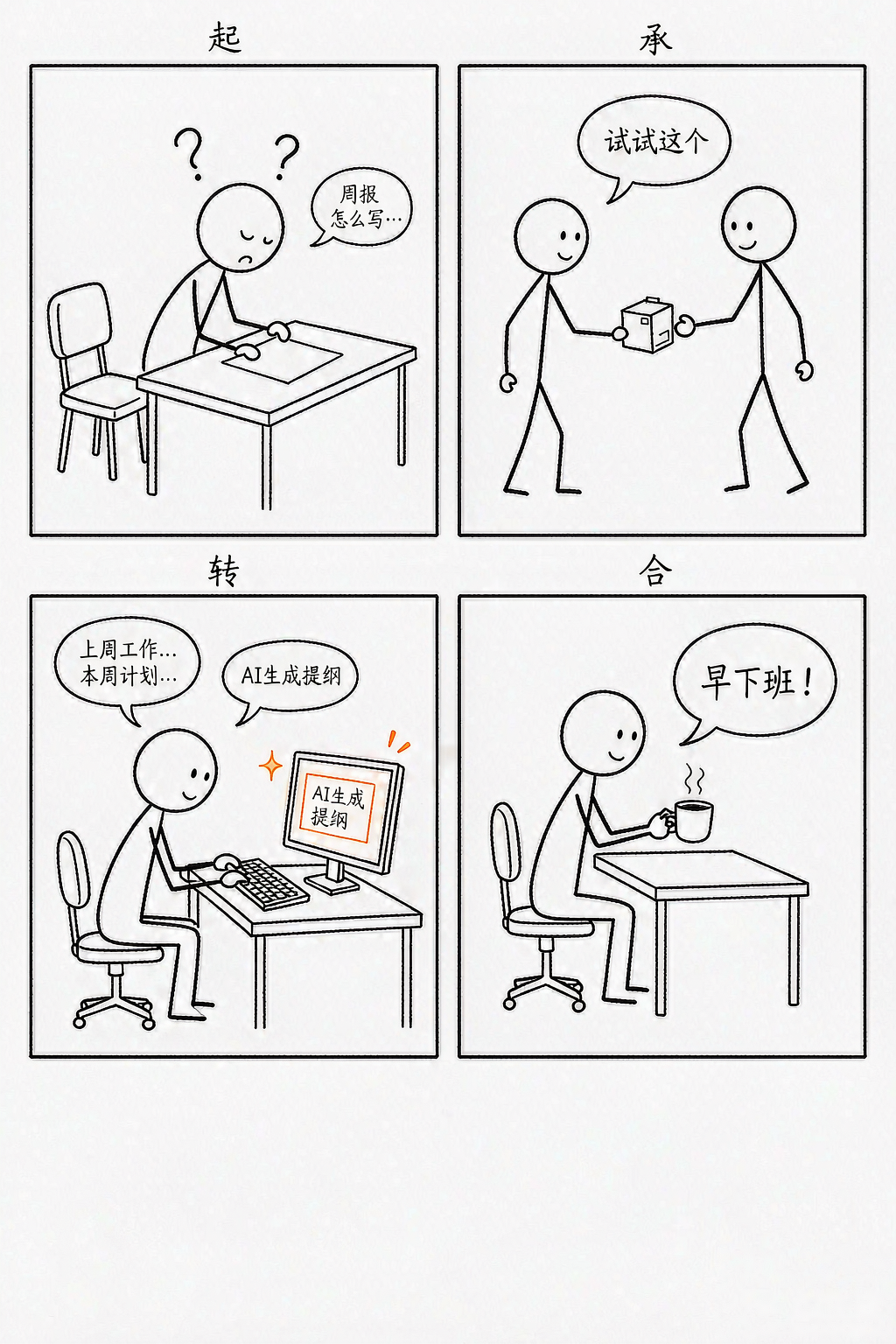
能做什么:
· 把知识点、故事、教程拆成多页连续漫画:先出分镜脚本(每一格讲什么),再逐页生成画面,最后可合并成 PDF。
· 6 种画风 × 7 种情绪基调 × 7 种分镜排版,另附 5 个开箱预设。
5 个预设:
| 预设 | 画风组合 | 适合内容 |
| four-panel | 极简 + 黑白点缀色 | 四格小故事,最省事、最稳 |
| concept-story | 漫画 + 温暖 | 成长故事、理念科普 |
| ohmsha | 漫画 + 中性 | 硬核科普,用视觉隐喻代替干讲 |
| wuxia | 水墨 + 动作 | 武侠风讲解,气场拉满 |
| shoujo | 漫画 + 浪漫 | 情感向、少女漫质感 |
怎么用(口令示例):
把这个知识点画成四格漫画,four-panel 预设,先给我看分镜再出图
做成 6 页的科普漫画,ohmsha 风格,主角是一个戴眼镜的火柴人,最后合并成 PDF
小技巧:多页漫画会先生成「角色设定表」来锁定人物长相,所以第 2 页开始人物不会走形;对分镜不满意可以只改分镜不出图(--storyboard-only 的思路),确认后再批量生成,最省积分。
七,安装包
https://superi.mfdemo.cn/chaoji/2026/10/26/6adf1b6704c55.zip
将安装包下载解压后直接给WorkBuddy或者Codex一类的桌面Agent助手就可以,他就能直接安装好。