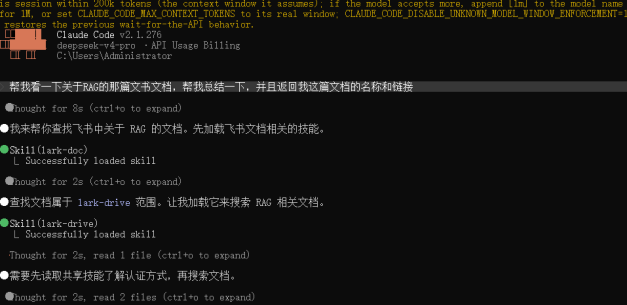
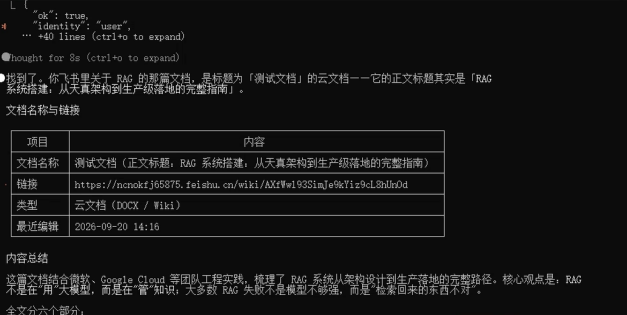
想找一份文档,你只记得里面写过什么,却怎么也想不起文件名——于是在云空间里翻半天,最后还是让同事转发。给 AI 助手装个飞书小助手之后,你只要说一句「帮我找一下关于 XX 的文件」,它会自己去飞书里搜、读,然后把结果带回来。
一、教程简介
1、30 秒看懂
这是一篇大约 10 分钟的部署教程:安装飞书官方 CLI → 装上配套技能包 → 在飞书后台创建应用 → 完成个人授权 → 重启 AI 助手 → 之后直接在对话里说人话使唤它。全程不需要写任何代码,也不用改配置文件。
2、它能解决什么问题
l 只记得内容、不记得文件名:说一句「帮我找一下关于采购合同的文档」,它自己去搜,把标题和原文链接列给你。
l 资料散在知识库和云文档里:搜索范围覆盖文档、表格、多维表格和知识库,不用一个个空间去翻。
l 重复的飞书操作很烦:发消息、建文档、改表格、查日程、看未读,都是一句话的事。
l 怕机器人乱动你的东西:它用你本人的身份操作,能看什么、能改什么跟你自己在飞书里完全一致,不多也不少;而且全程跑在你自己电脑上,不经过任何中转服务器。
二、开始前需要准备什么
l 一个飞书账号。 https://open.feishu.cn/
l 电脑上已经装好一个能跑命令的 AI 助手(WorkBuddy、Claude Code、Codex 等),能正常打开对话。
本教程使用的是Claude。
三、安装飞书官方 CLI
操作如下:
这个「小助手」的底层,是飞书官方出的命令行工具 lark-cli。MIT 开源,由飞书自己的团队维护,覆盖 18 个业务域、200 多条命令:消息与群组、云文档、知识库、电子表格、多维表格、日历、邮件、任务、妙记等等。
它和普通命令行工具最大的不同是——从设计之初就是「给 AI 当一双手」用的。官方顺手配了 20 多个技能包专门做适配层,而我们要做的,就是把它装上,再把这批技能包交给你的 AI 助手。
在终端里执行:
Windows 打开 PowerShell(Win+R打开窗口后输入powershell即可),macOS 打开「终端」,粘贴执行:
npm install -g @larksuite/cli
如果下载很慢,换成国内镜像源:
npm install -g @larksuite/cli --registry=https://registry.npmmirror.com
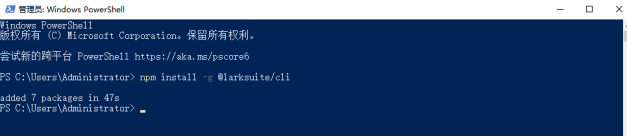
看到什么算成功:
执行lark-cli --version,能打印出版本号,就说明装好了:
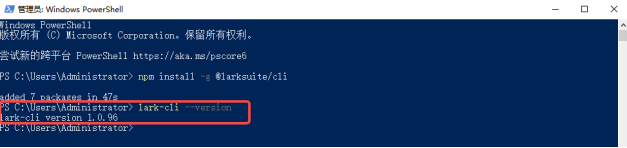
四、把技能包交给你的 AI 助手
为什么要多这一步:
官方技能包默认会被装到一个通用目录,而每个 AI 助手只认自己那一份技能目录。所以装完之后必须「搬一次家」,否则会出现一个很迷惑的现象:命令行能用,但在对话里使唤不动它。
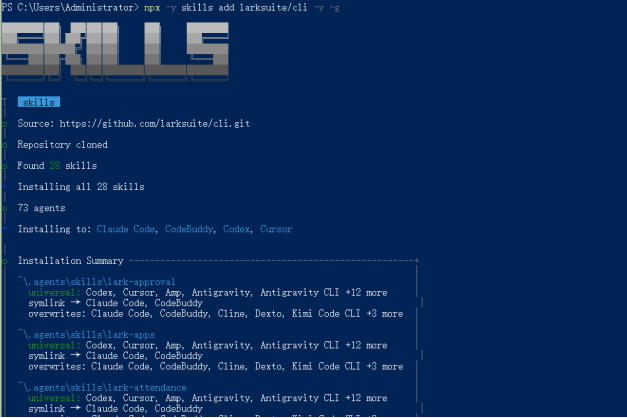
先装技能包:
npx -y skills add larksuite/cli -y -g
默认会装到用户目录下的通用技能目录,常见是 ~/.agents/skills 或 ~/.claude/skills。装完会得到 20 多个技能,最常用的是 lark-doc(文档搜索与读取)和 lark-wiki(知识库)。
如果你的 AI 助手是WorkBuddy:
这一步只有 WorkBuddy 的用户需要做。
上面那条安装命令认识 70 多个 AI 助手 —— Claude Code、Codex、Cursor、Cline 等等,命令跑完它们就已经配好了,你可以直接跳到第五步。 WorkBuddy 不在它的名单里,所以要手动搬一次:把通用目录里的技能,复制到 WorkBuddy 自己的技能目录 ~/.workbuddy/skills/(Windows 是 C:\Users\你的用户名\.workbuddy\skills\)。
macOS 在「终端」执行:
cp -r ~/.agents/skills/lark-* ~/.workbuddy/skills/
Windows 在 PowerShell 执行:
Copy-Item "$HOME\.agents\skills\lark-*" "$HOME\.workbuddy\skills\" -Recurse -Force

五、 在飞书后台创建应用并授权
操作如下:
在终端执行下面这行,它会帮你在飞书企业里创建一个新的自建应用,应用名和权限都预填好了,你只需要确认:
lark-cli config init --new --brand feishu --lang zh
命令执行后会阻塞等待,同时打印出一个授权链接。
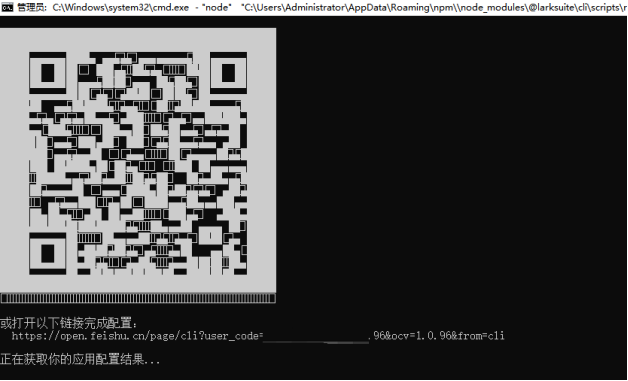
打开链接并确认:
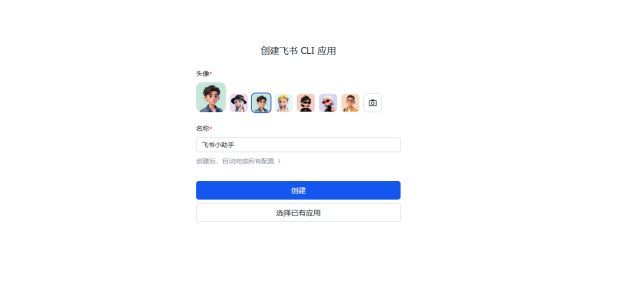
把终端里的链接复制到浏览器打开。页面会显示要创建的应用信息,确认即可。建完之后,你就是这个应用的所有者。
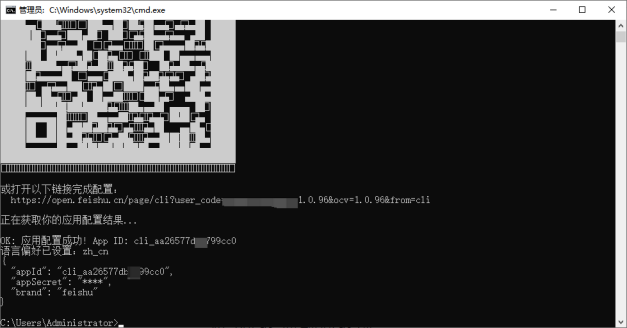
确认后会看到终端会显示你的配置成功。
完成个人授权:
创建应用只是「造了一双手」,接下来要把你本人的身份授权给它。这才是你真正想要的那一步——授权之后,这个助手执行命令时用的就是你,它的视野和权限跟你本人在飞书里完全一致。
lark-cli auth login --domain docs,wiki,drive,im
不加 --domain,默认会申请全部业务域的权限;加上可以收窄范围。命令会打印一个设备授权链接,在浏览器打开、点同意即可。
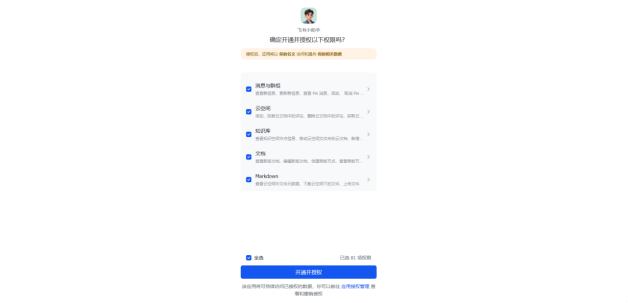
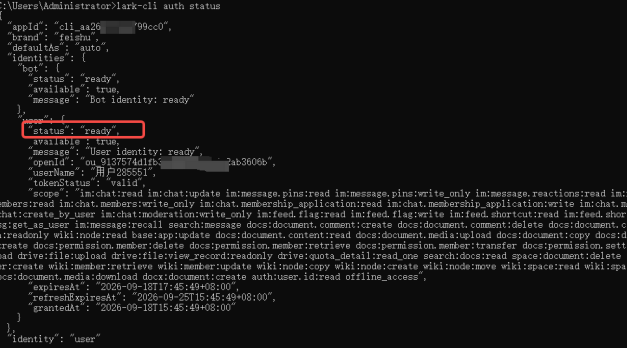
怎么确认授权成功:
lark-cli auth status
看到状态变成已授权,就说明通了。这一步千万别跳过——不做个人授权的话,助手只能看到「被分配给这个应用」的文档,看不到你自己云空间和知识库里的东西,搜出来永远是一张空列表,然后你会以为工具坏了。
六、重启 AI 助手,然后开始说人话
技能要重启之后才会被加载。重启完,下面这些话直接说就行了:
l 帮我看一下关于 RAG 的文档。
l 帮我找一下 XX 项目的会议纪要,把原文链接给我。
l 把刚才这段内容存成一篇飞书文档。
l 我下周的日程怎么样?帮我约个周四下午的会。
l 未读消息里有哪些是需要我回的?