整理 100 张发票的台账,需要多久?
手动录,一整天。用对工具,三分钟——而且这中间你只需要做一个动作:把文件打包,发出去。
发出去之后的事,全交给飞书机器人:OCR 识别、AI 解析、自动归类、生成 Excel 台账。发票号、日期、金额、供应商,一样不落。更关键的是,它不是某一个人的工具。是全团队的助手——谁发文件,谁拿台账。
一、教程简介
1、30 秒读懂
这是一篇 5 分钟的上手教程:装一次代码 → 填一次配置 → 整个团队进行使用。在飞书里发发票图片/文件/zip,机器人自动整理成 Excel 回传。全程由本机 bot.py 处理,只读取文件、不篡改你的原始发票。
2、解决的当下问题
| 你的问题 | 解决方案 | 你将得到的 |
| 发票格式混杂,txt/csv/json/png 要分别处理 | document-loader工具自动读取所有格式 | 一个工具指令搞定所有格式,不用换工具 |
| 逐个打开文件记号码、记日期,容易漏 | document-loader + ocr mcp 自动提取发票号码、日期、金额 | 上百张发票几分钟出结构化台账 |
| 手工排序、手工做 Excel,费时费力 | 一句话让大模型帮你按照规定进行整理 | 打开就是整理好的表格 |
| 多人使用要多次下载安装 | 直接发布机器人 | 整个团队都可以在与机器人的对话界面进行使用 |
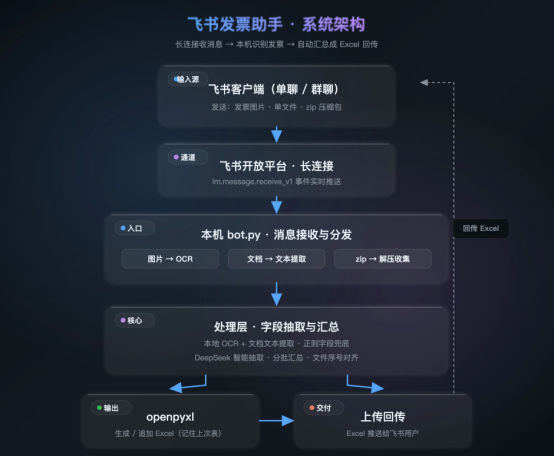
整体架构如下:
l 飞书侧:企业自建应用,通过「长连接」事件订阅(无需公网 IP / 回调网址),订阅 im.message.receive_v1。
l 本地侧:bot.py 常驻运行(macOS 用 nohup 后台、Windows 用 start.bat 后台),收到消息后下载资源 → OCR/解析 → 整理 → 回传。
l 识别引擎:正则优先,可叠加 DeepSeek 提升识别率。
l 运行环境:Python 3.11
需要准备:
python:https://www.python.org
飞书账号以及管理后台:https://open.feishu.cn
DeepSeek的key:https://platform.deepseek.com
Marvis:https://marvis.qq.com/
二、各个平台操作流程
飞书侧:创建应用并拿凭据
可以直接在workbuddy中对他说一句:
用飞书官方 Node SDK 帮我扫码创建一个企业自建应用,按下面步骤做:
在本机新建一个临时目录,安装依赖(需要 Node 18+):npm install @larksuiteoapi/node-sdk qrcode(如果装不上告诉我)。
写一个 Node 脚本调用 lark.registerApp,参数固定为:
appPreset.name = "找替换货源助手"
addons.preset = false(从最小基础开始,只叠加我声明的项,不要默认模板那堆权限)
addons.scopes.tenant =[“ im:message”、“ im:resource”、im:message.group_msg“ 、“im:message.p2p_msg:readonl“]
addons.events.items.tenant = [“im.message.receive_v1”]
createOnly = true
onQRCodeReady(info):用 qrcode 库把 info.url 生成一张真实二维码 PNG 文件(链接 10 分钟有效),同时把链接文字也打印出来。
运行脚本,把生成的二维码图片发给我,我用手机飞书 App 扫码授权。
扫码成功后,从脚本输出读取 App ID(client_id)和 App Secret(client_secret),把它们写进我这个项目的 config.env 对应字段。
建完后提醒我:去飞书开放平台「事件与回调」确认订阅方式是"使用长连接接收"、事件 im.message.receive_v1 已勾选。应用未发布状态下我自己测试就行,要给同事用再发布。
红线:App Secret 绝不要回显到聊天里、绝不要打印给我,只写进 config.env。
或者手动在开放平台创建:
第 1 步:登录开放平台并创建应用
l 打开 https://open.feishu.cn 并登录(建议用企业管理员账号)。
l 右上角「开发者后台」→「创建应用」→ 选择「企业自建应用」。
l 填写「应用名称」(如:发票助手)与「应用描述」,点击「创建」。
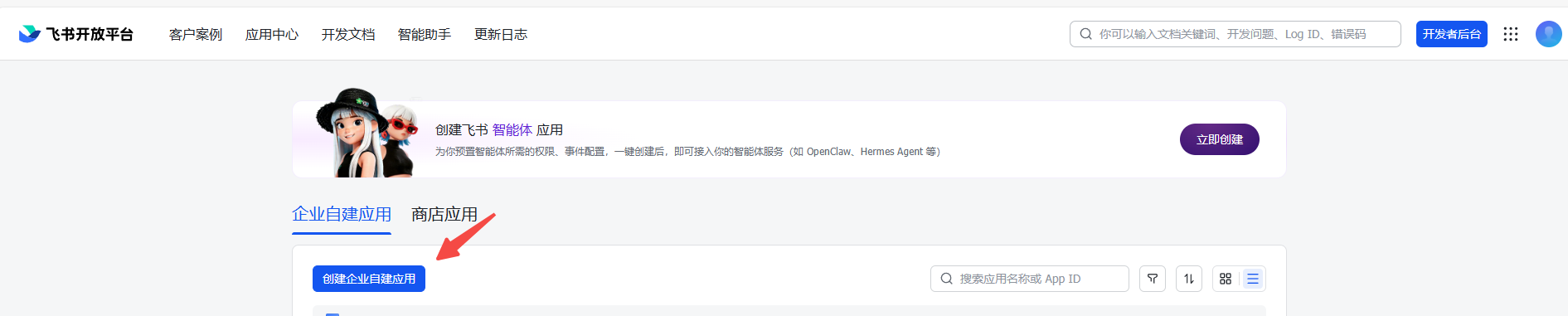
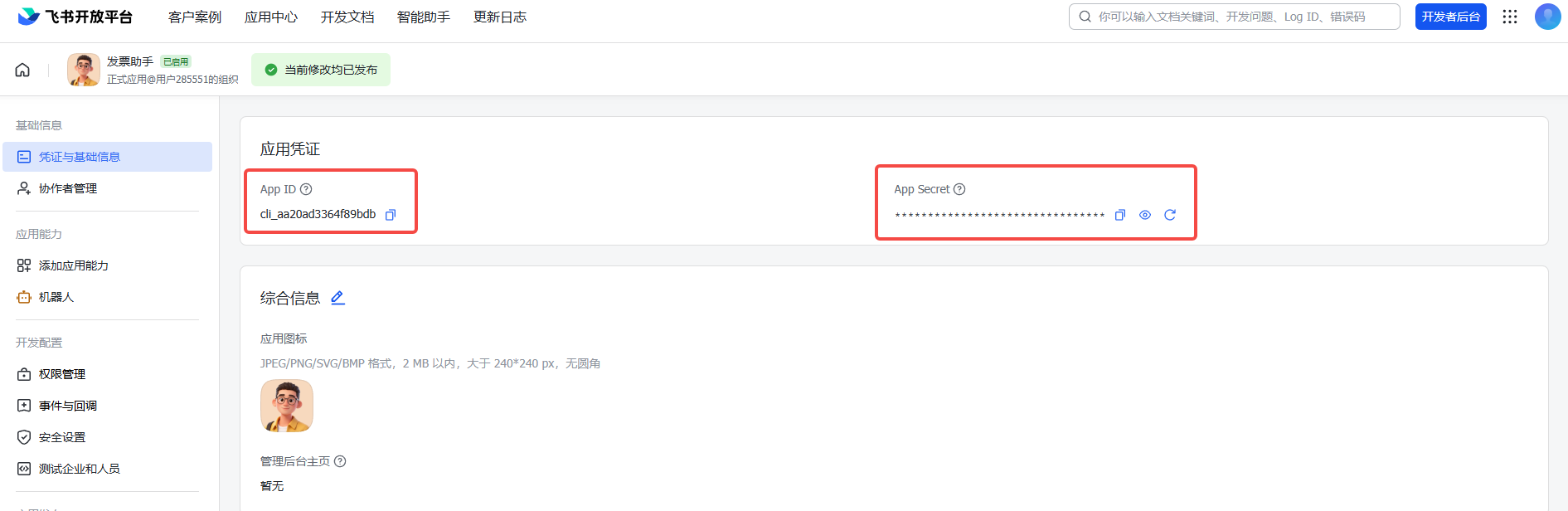
第 2 步:拿到 App ID 与 App Secret
l 进入刚创建应用的「应用详情」页,左侧菜单点「凭证与基础信息」。
l 页面顶部即为 App ID;下方「App Secret」点击「显示」后复制该值。
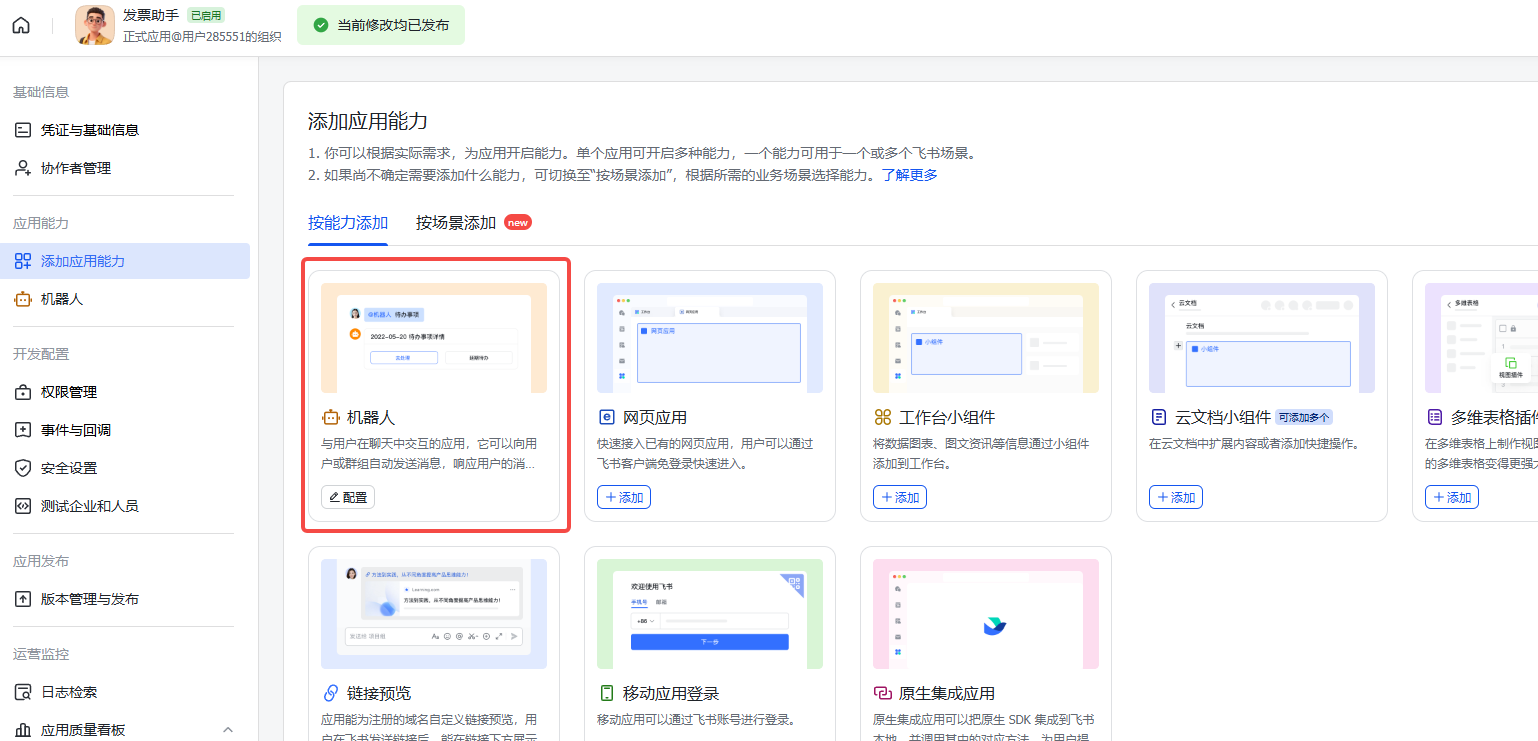
第 3 步:开通机器人能力
l 左侧「应用功能」→「机器人」,点击「启用机器人」。
l 如需在群/单聊中使用,可一并设置「机器人可用范围」。
第 4 步:用长连接接收消息事件
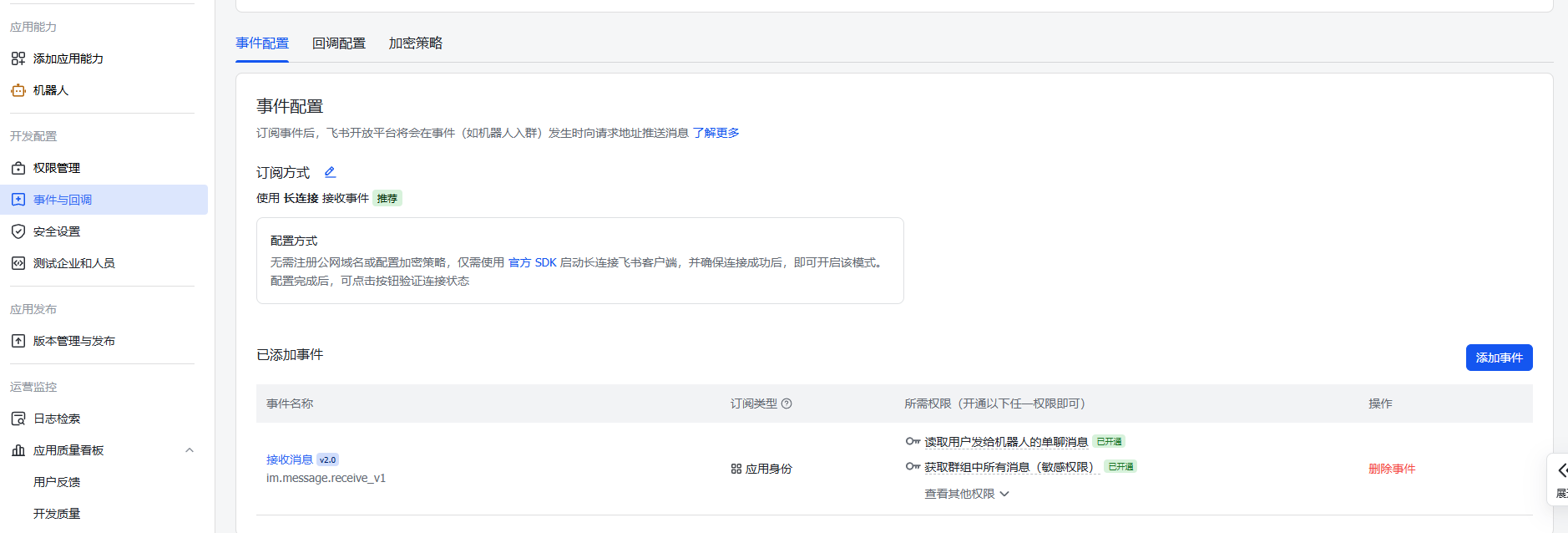
l 左侧「事件与回调」→「事件配置」。
l 订阅方式选择「使用长连接接收事件」。
l 在「事件」中勾选 `im.message.receive_v1`(接收消息),保存。
第 5 步:开通权限并发布版本
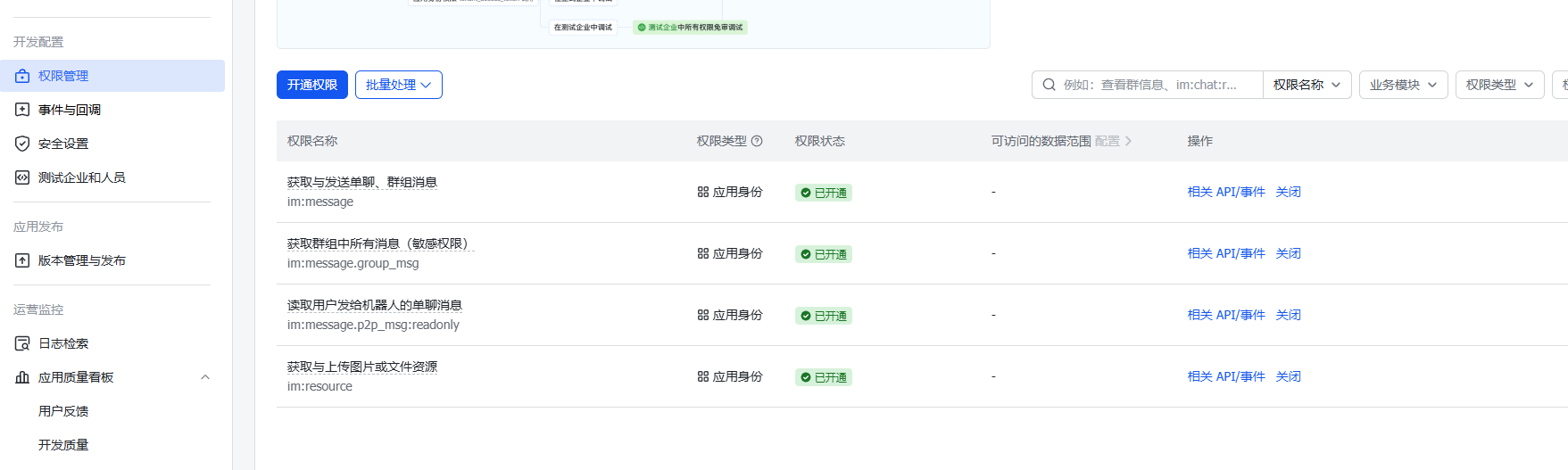
l 左侧「权限管理」,搜索并开通 im:message 、 im:resource 、im:message.group_msg 、im:message.p2p_msg:readonl。
l 左侧「版本管理与发布」→「创建版本并发布」(权限与事件变更需发布后才生效)。
DeepSeek 侧:
第 6 步:创建 DeepSeek Key
l 打开 https://platform.deepseek.com 并登录(未注册先注册并充值少量额度)。
l 左侧「API Keys」→「创建 API Key」→ 复制生成的 sk-... 一串字符串。

Marvis侧:
第 7 步:下载abbyy-finereader-ocr-mcp、document-loader这两个本机工具
机器人识别发票需要在本机安装两个工具:OCR 识别引擎(abbyy-finereader-ocr-mcp,负责把发票图片转成文字)和文档读取引擎(document-loader,负责读取 PDF / Word 等文档)。这两个工具无需自己寻找安装包——直接告诉 Marvis:
帮我下载并安装发票助手所需的两个本机工具abbyy-finereader-ocr-mcp、document-loader,并返回我地址。
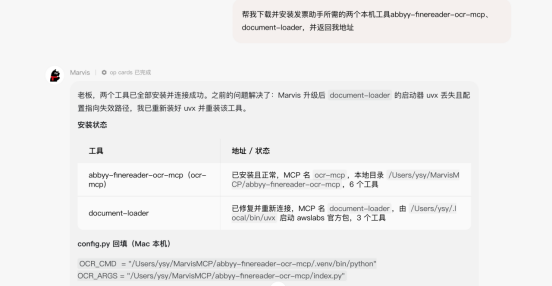
Marvis 会代为完成下载安装,并把安装后两个工具的绝对路径返回给你(在配置文件中做兜底处理。)
三、安装 Python 依赖并启动
操作如下:
我们先检查下config文件是否已经填写正确。abbyy-finereader-ocr-mcp、document-loader这两个工具地址在双击启动文件的时候会自动识别本机地址并填好。
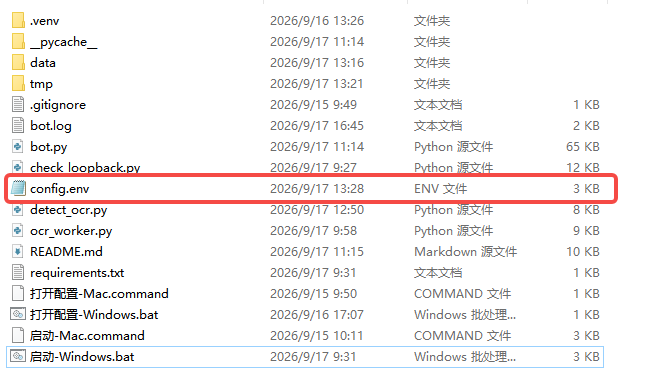
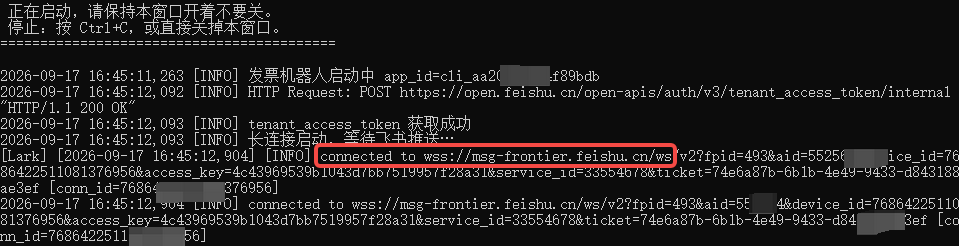
双击启动文件,等待终端提示:connected to wss://msg-frontier.feishu.cn,即为连接成功。
四、测试使用机器人
操作如下:
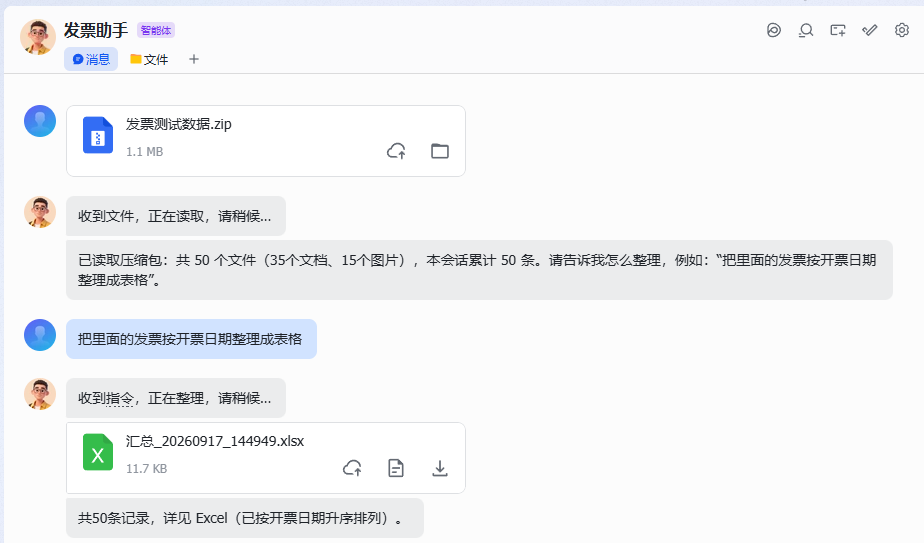
直接给图片或者文件压缩包即可激活机器人。
常用指令示例
整理指令:“把里面的发票按开票日期整理成表格”“按金额汇总”“生成表格”
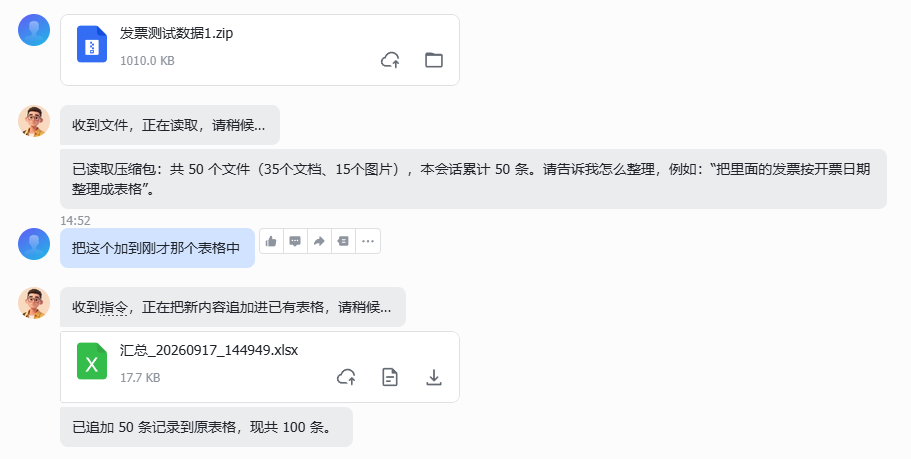
追加指令:“把这个加到刚才那个表格中”“接着填”“合并到之前的表”
机器人会读取上次生成的 Excel 表头,把新内容追加到原表末尾(原地 append)后重新回传;若没有上次的表,则退化为生成新表。
五、完整项目代码
完整项目代码:
https://superi.mfdemo.cn/chaoji/2026/09/17/6aabb59644734.zip