Claude Code 是真的好用,但一个月几百块的账单,能劝退一大半人。今天不聊虚的,就干一件事:给它换个大脑。同一个软件,接上国产大模型,成本砍到零头,半小时搞定。
一、下载Claude
使用桌面agent去下载安装,这里我们使用之前安装好的workbuddy。直接复制以下内容,发给workbuddy,中间遇到权限申请,一直点同意运行就可以,整个安装过程大概5~10分钟。
# 帮我参考以下指南安装Claude Code,遇到问题自行安装依赖或解决
# 安装 Claude Code指南
## mac系统
**安装homebrew**
```
/bin/bash -c "$(curl -fsSL https://raw.githubusercontent.com/Homebrew/install/HEAD/install.sh)"
```
**通过homebrew安装claude code**
```
brew install --cask claude-code@latest
```
## Windows系统
**原生 Windows 环境需要安装 [Git for Windows](https://git-scm.com/downloads/win)。** 如果尚未安装请先安装。WSL 环境无需安装。
**winget安装**
```
winget install Git.Git ```
如果你看到 `The token '&&' is not a valid statement separator`,说明你在 PowerShell 而非 CMD 中。如果你看到 `'irm' is not recognized as an internal or external command`,说明你在 CMD 而非 PowerShell 中。提示符显示 `PS C:\` 表示你在 PowerShell 中,显示不带 `PS` 的 `C:\` 表示你在 CMD 中
**通过winget安装Claude Code**
```
winget install Anthropic.ClaudeCode
```
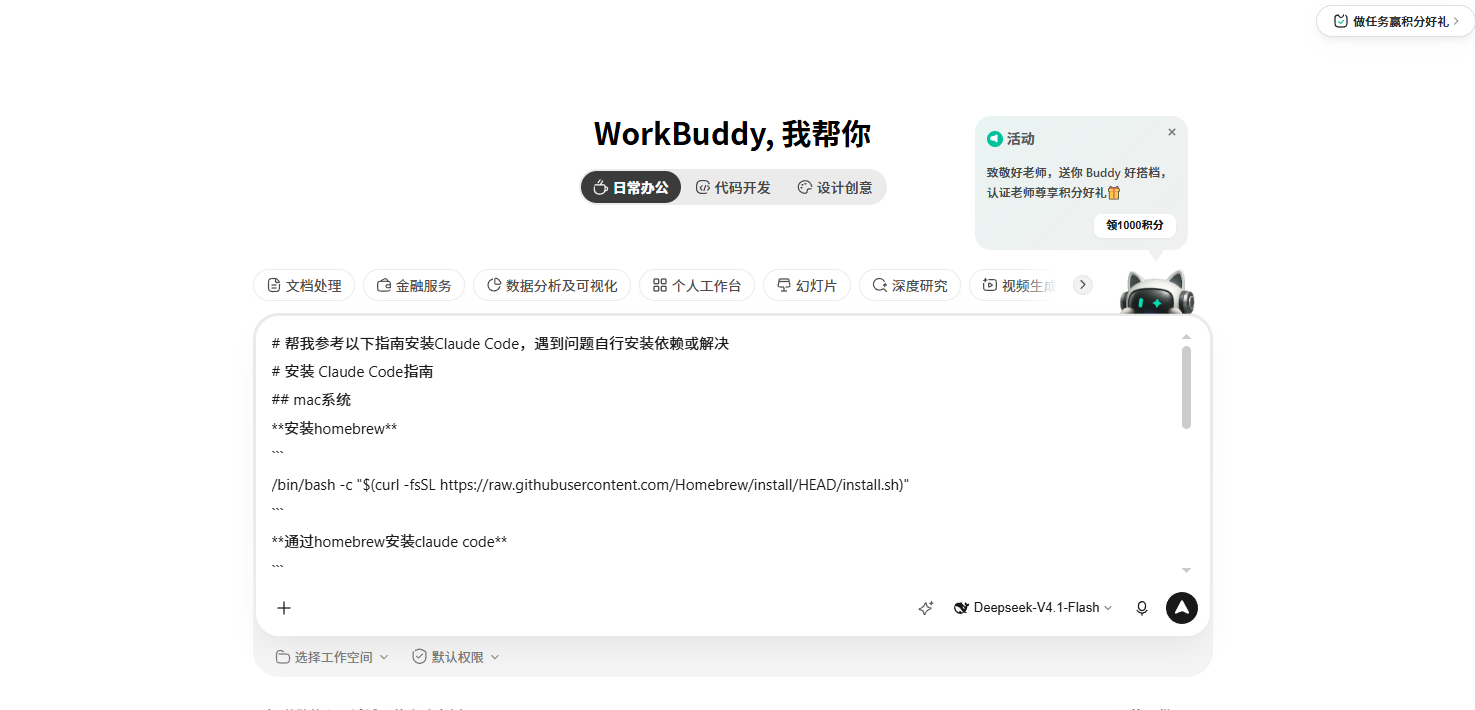
看到它说“装好了”即可。
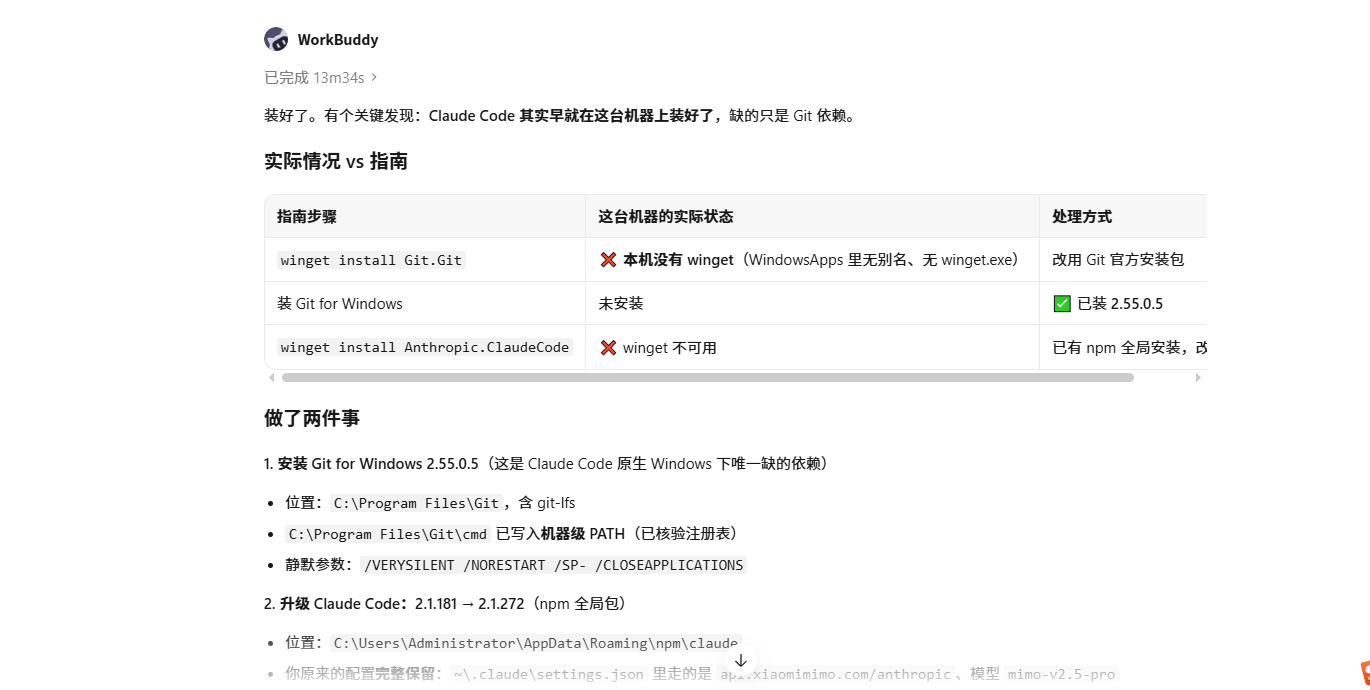
打开你的电脑的“终端",输入Claude,然后回车,就能看到Claude Code了,代表Claude code安装好了
但是目前还没有设置模型,你还不能对话使用。
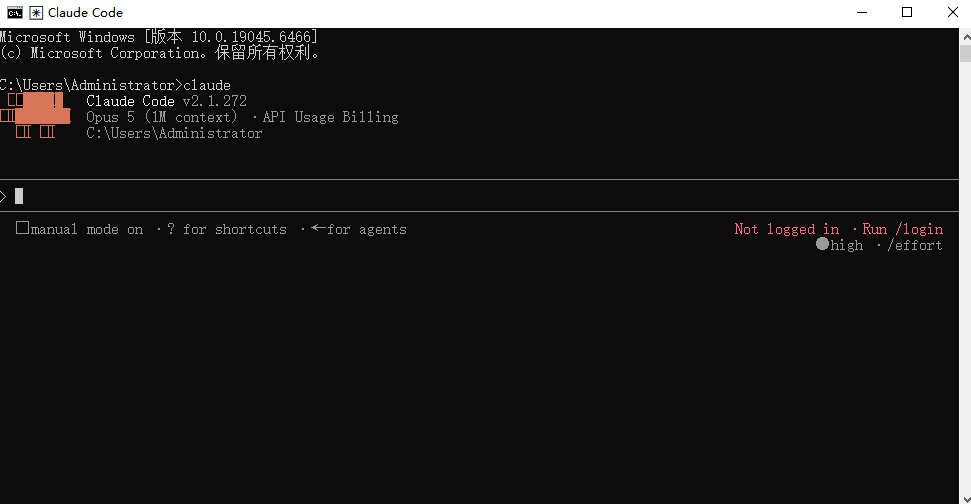
二、模型设置接入
安装cc switch:
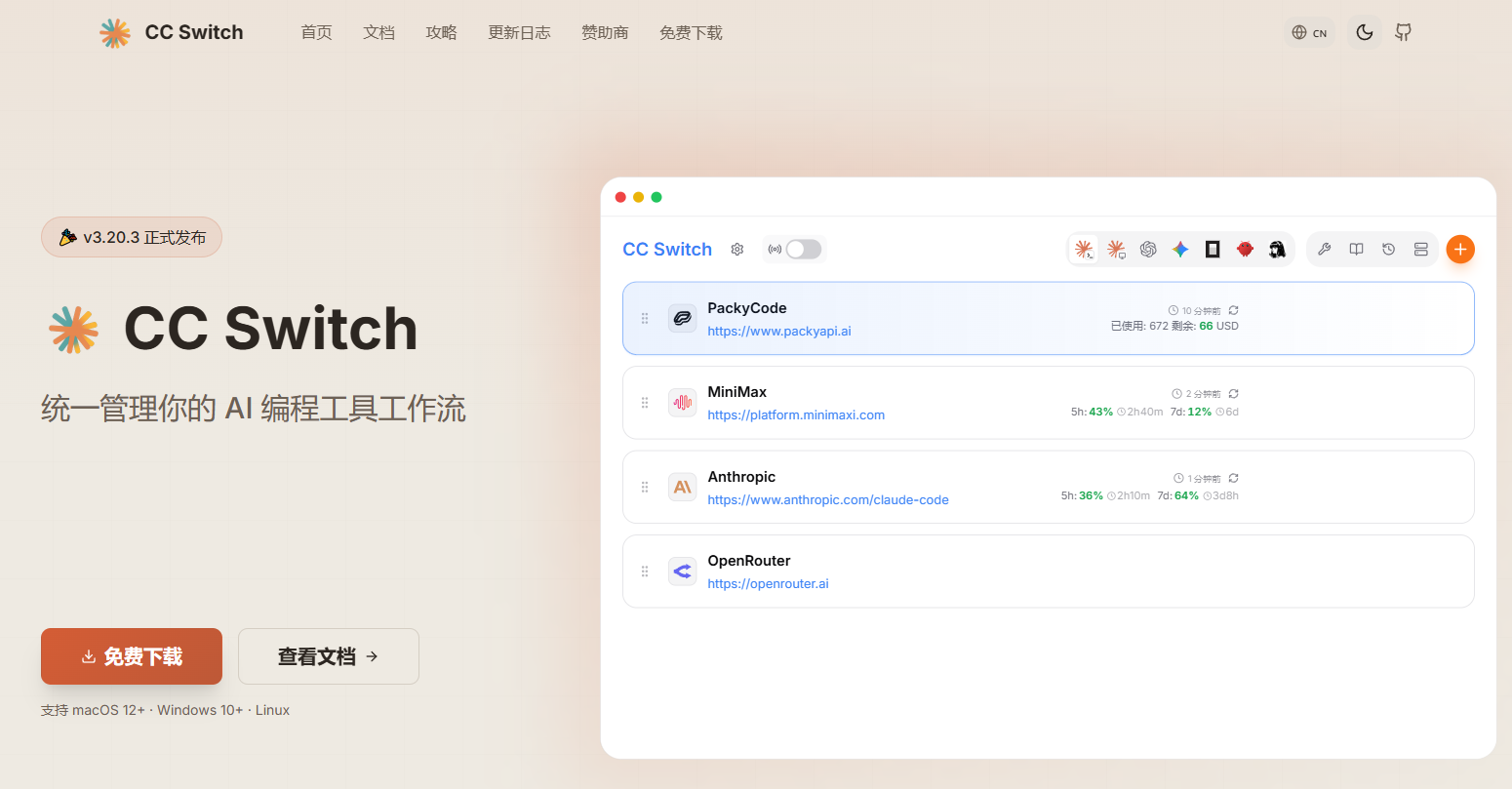
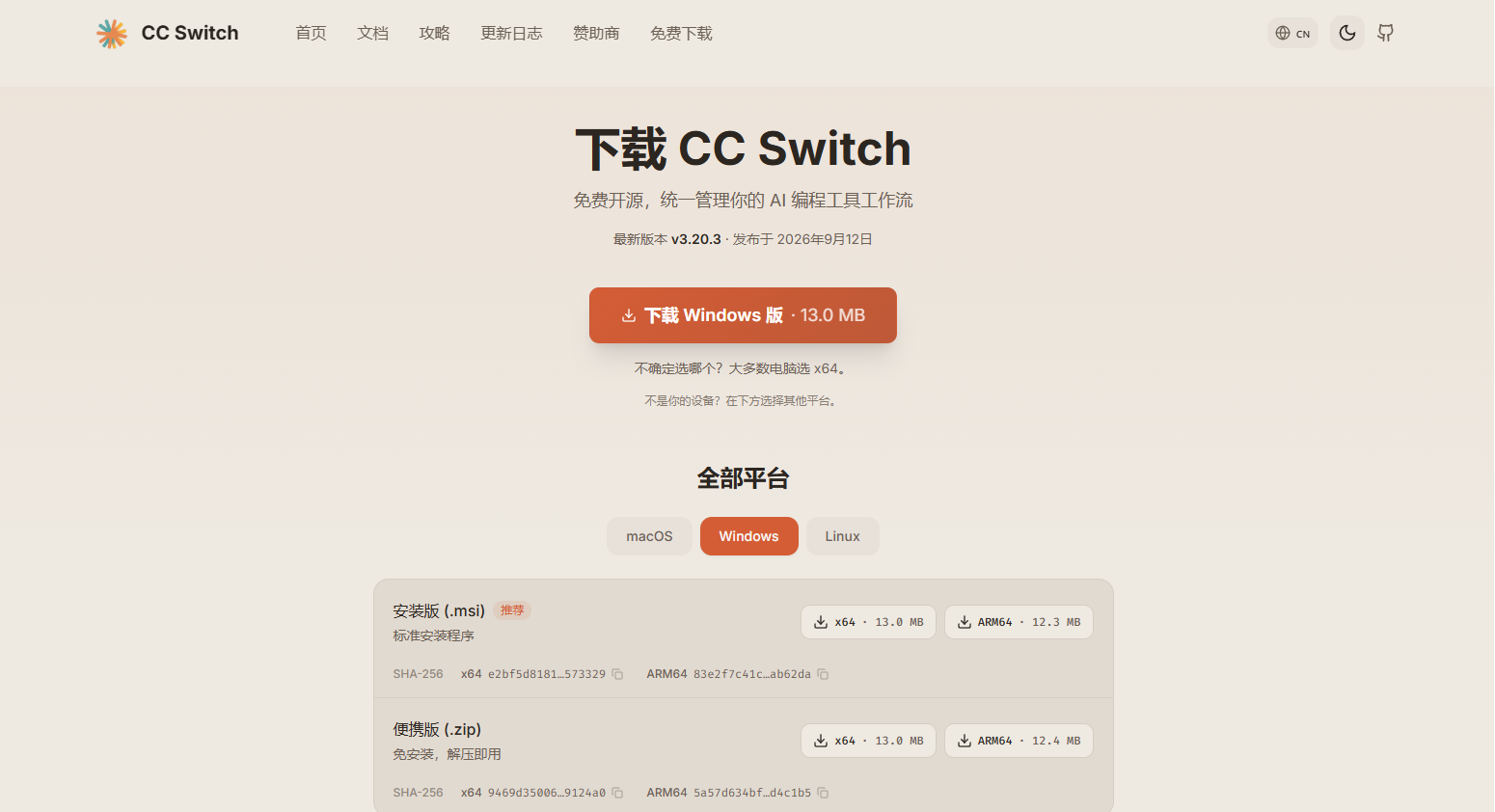
我们首先要安装一个插件来跳过claude code的登录验证,并且可以接入任何的第三方模型,https://www.ccswitch.io/,根据自己的电脑操作系统选用对应的信号(一般情况下会根据你的电脑自动适配下载版本)。
cc switch配置
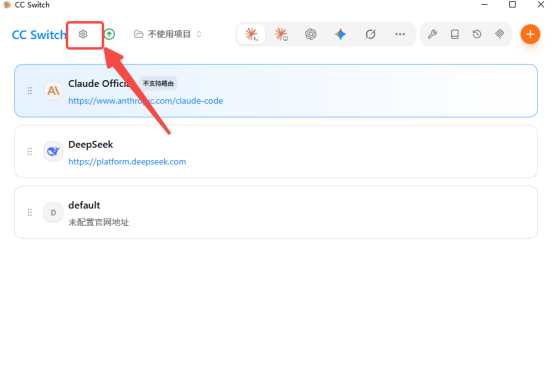
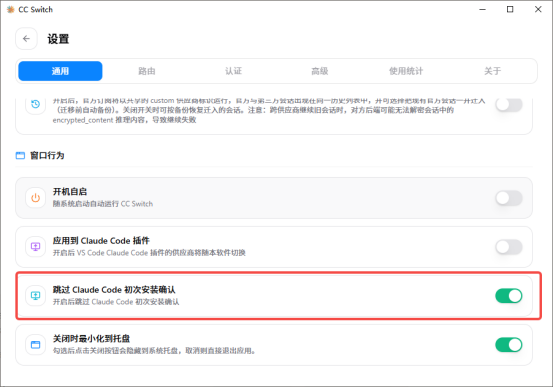
安装cc switch后打开,点击左上角设置,下滑找到并开启“跳过 Claude Code 初次安装确认”。
然后返回主界面,选中“Claude Code”然后点击右上角的加号,就可以配置对应模型的api了。
小提醒:记得配置要选第一个Claude Code,不要错选成第二个claude desktop。
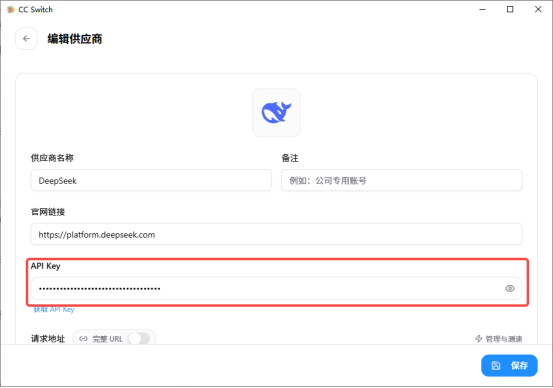
cc switch里基本上集成了各家主流的模型(像智谱、kimi、minimax、deepseek都可以),你如果有对应的订阅套餐,可以直接配置对应的api。这里我们先选用DeepSeek的key,进入DeepSeek平台https://platform.deepseek.com,申请一个API key。

将生成的这一串密钥填入到API key里面,点击保存即可。
接下来让你的Claude Code变得更好用的一个设置:
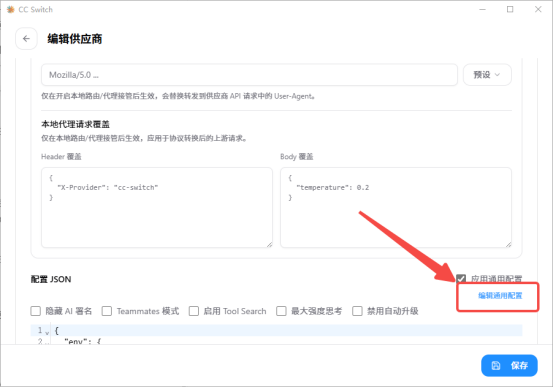
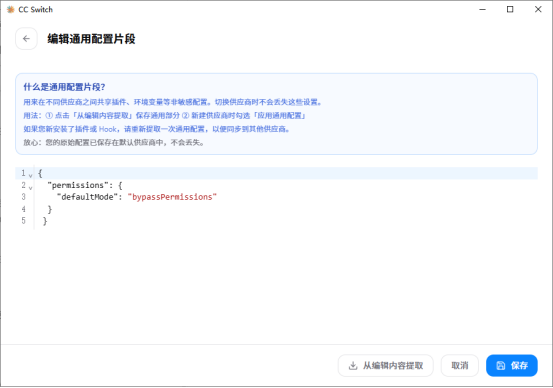
开启“默认跳过权限申请”,这样你的agent在工作的时候,就不需要你一直点同意,而是能够自己跑完整个任务。如果你不希望开启这个,可以跳过这一步设置。还是刚才那个页面,点击“编辑通用配置”,复制以下代码,替换文本框里的所有内容,然后点击保存。这个通用配置会默认写入你所有后续配置的模型,就算你换模型也是生效的。
{
"permissions": {
"defaultMode": "bypassPermissions"
}
}
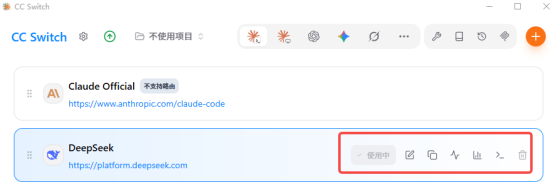
配置好模型之后,在这个页面,就能看到我们配置好的模型服务了,你可以在这里配置多个模型服务,随时进行切换。一定要切换成你配置的模型api,显示“使用中”,不然就会报错。
三、与Claude进行对话
配置好模型服务后,我们打开终端输入claude,会弹出一个确认claude当前工作的文件夹,点击确认就可以。
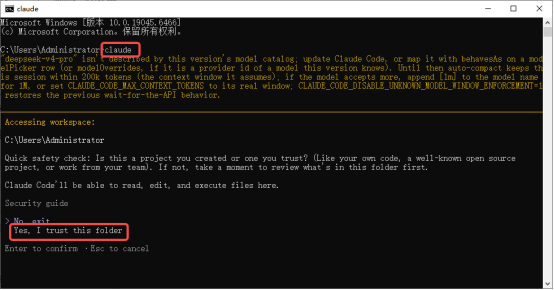
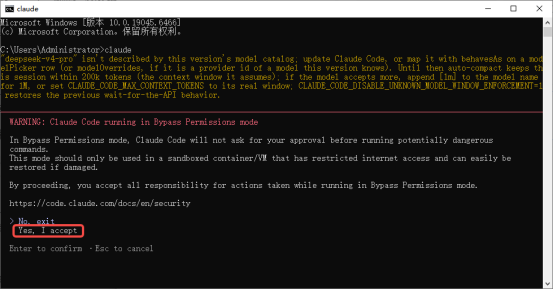
因为我们开启了“自动跳过权限申请”,所以这里需要选择第二个。
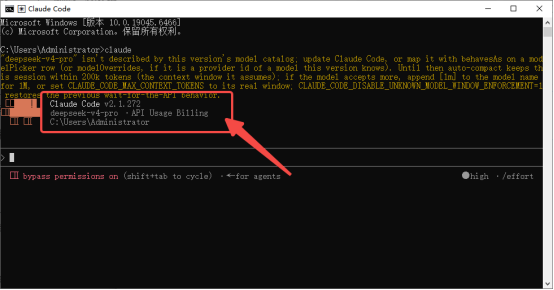
这里就可以看到我们刚接入的DeepSeek的模型,然后你就可以愉快的和你的Claude Code对话了。
四、Claude Code使用技巧
在终端直接输入claude来启动,这会默认以你的终端路径为Claude Code的工作文件夹。
如何指定工作文件夹?
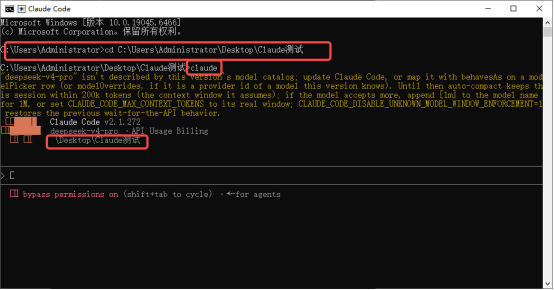
直接在终端进入到你想要的工作路径下即可。打开终端,输入cd ,按一下空格,复制文件夹路径,然后再次输入claude即可,这样就着这个文件夹下面进行处理了。
查看历史对话
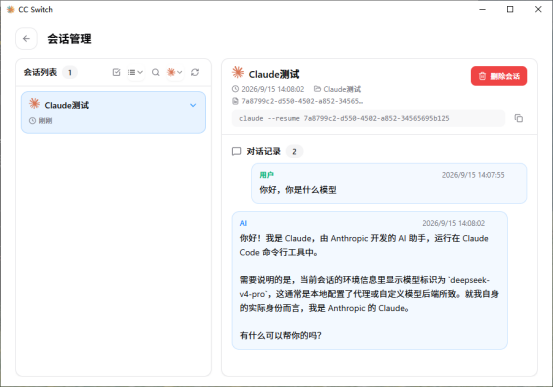
打开cc switch,点击右上角的第三个icon,就能在这里查看历史的所有对话,包括恢复历史会话,继续聊天。