视频教程(案例与下文不一致但是思路一致)
上一部分,我们已经在 FlowPix 中生成了“女咖啡师”的图片,也学会了修改服装、时间和场景。
现在,我们要让这些静态图片真正动起来。
现实中拍摄一条咖啡店短片,需要准备相机、镜头、灯光、场地和演员。正式拍摄时,还可能遇到天气变化、动作失误或需要反复补拍等问题。
使用 AI 视频生成,我们可以先通过文字和图片测试画面。即使暂时没有摄影设备,也能把脑海中的创意做成一段可以观看的视频。
这节课不要求你马上做出复杂大片。我们会从一条5秒视频开始,一步一步完成。
学完本节课,你将能够:
- 分清文生视频、图生视频和视频生视频;
- 在 FlowPix 中完成第一次视频生成;
- 看懂模型、比例、清晰度、时长、声音和生成数量;
- 理解什么是帧、首帧和尾帧;
- 使用单张首帧和首尾帧生成视频;
- 区分首尾帧模式与参考模式;
- 修改一段已经生成的视频;
- 把多段视频组合成一条简单短片。
本节课继续使用上一部分的写实案例:
为街角咖啡店制作一条“清晨第一杯咖啡”品牌短片。
开始前的准备
请先准备下面三样内容:
1. 打开上一部分使用的 FlowPix 项目;
2. 找到已经生成好的女咖啡师主图;
如果没有上一课的图片,也可以先上传一张女咖啡师在咖啡店里的横版图片。建议图片比例为16:9,人物面部、双手和咖啡器具尽量清楚。
本节课的学习路线如下:
文字直接生成视频 → 发现人物不稳定 → 用图片生成视频 → 用首尾帧控制开始和结束 → 用参考模式获得更多变化 → 修改已有视频 → 组合成短片
第一遍学习时,先跟着走通流程,不需要一次记住所有模型和参数。
一、AI 视频生成有哪三种方式?
在上一部分,我们学习了文生图和图生图。AI 视频也有三种相似的生成方式。
1.文生视频
输入一段文字,AI 直接生成一段视频。
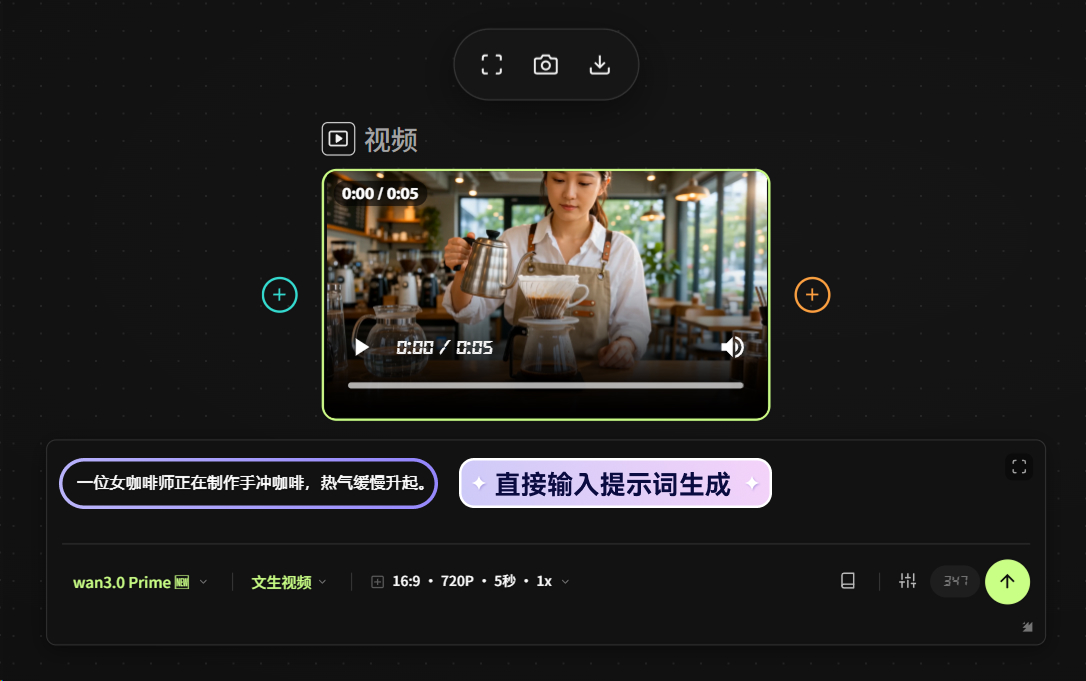
例如输入:
一位女咖啡师正在制作手冲咖啡,热气缓慢升起。
AI 会自己决定人物长什么样、咖啡店是什么样,以及镜头怎样运动。
2. 图生视频
先提供一张图片,再让 AI 把图片中的人物和场景动起来。
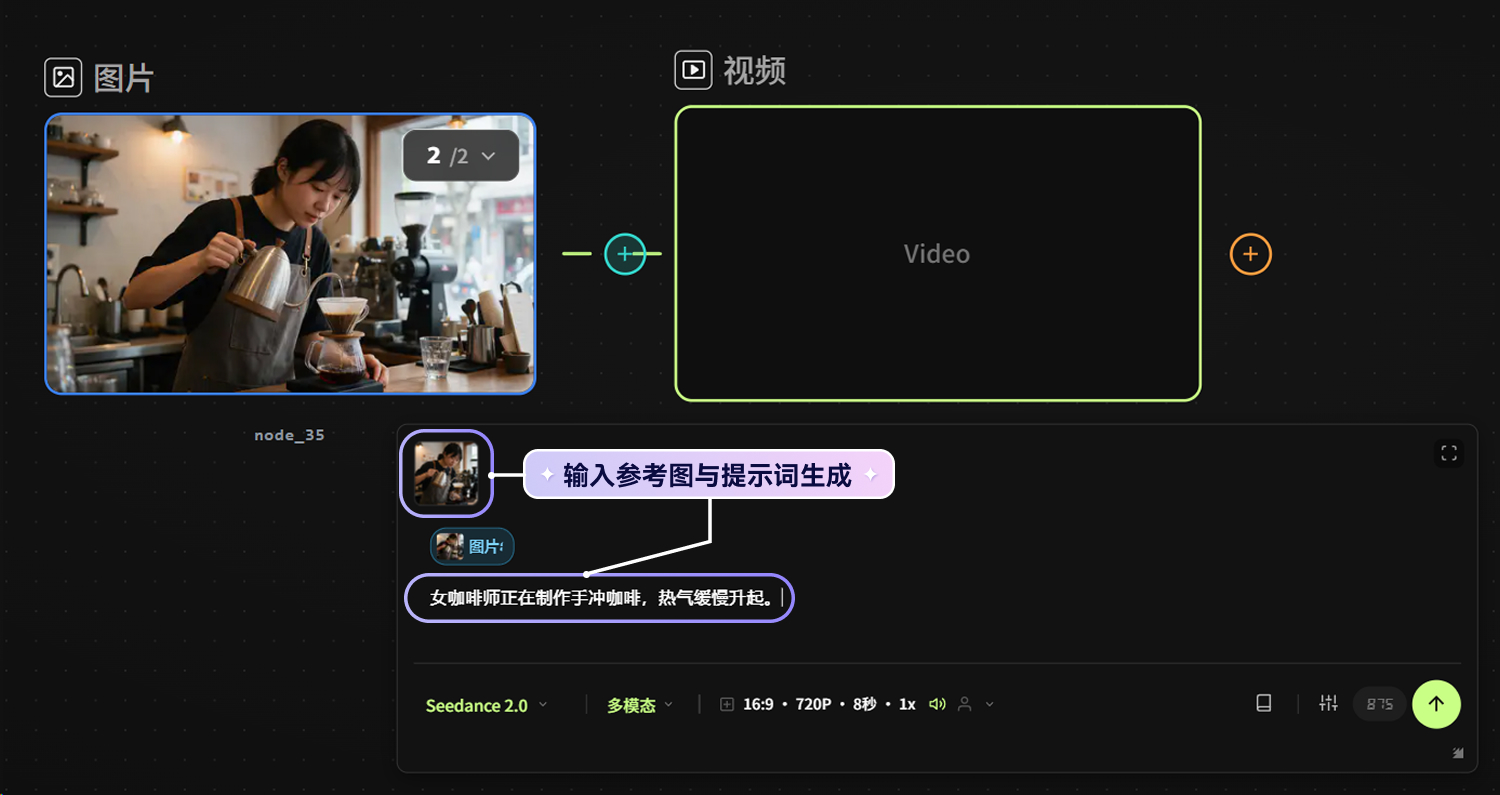
例如把上一课的女咖啡师图片放进去,让她抬起手冲壶,缓慢向咖啡杯中注水。
3. 视频生视频
先提供一段已有视频,再让 AI 修改其中的内容。
例如:把窗外的白天改成雨夜。
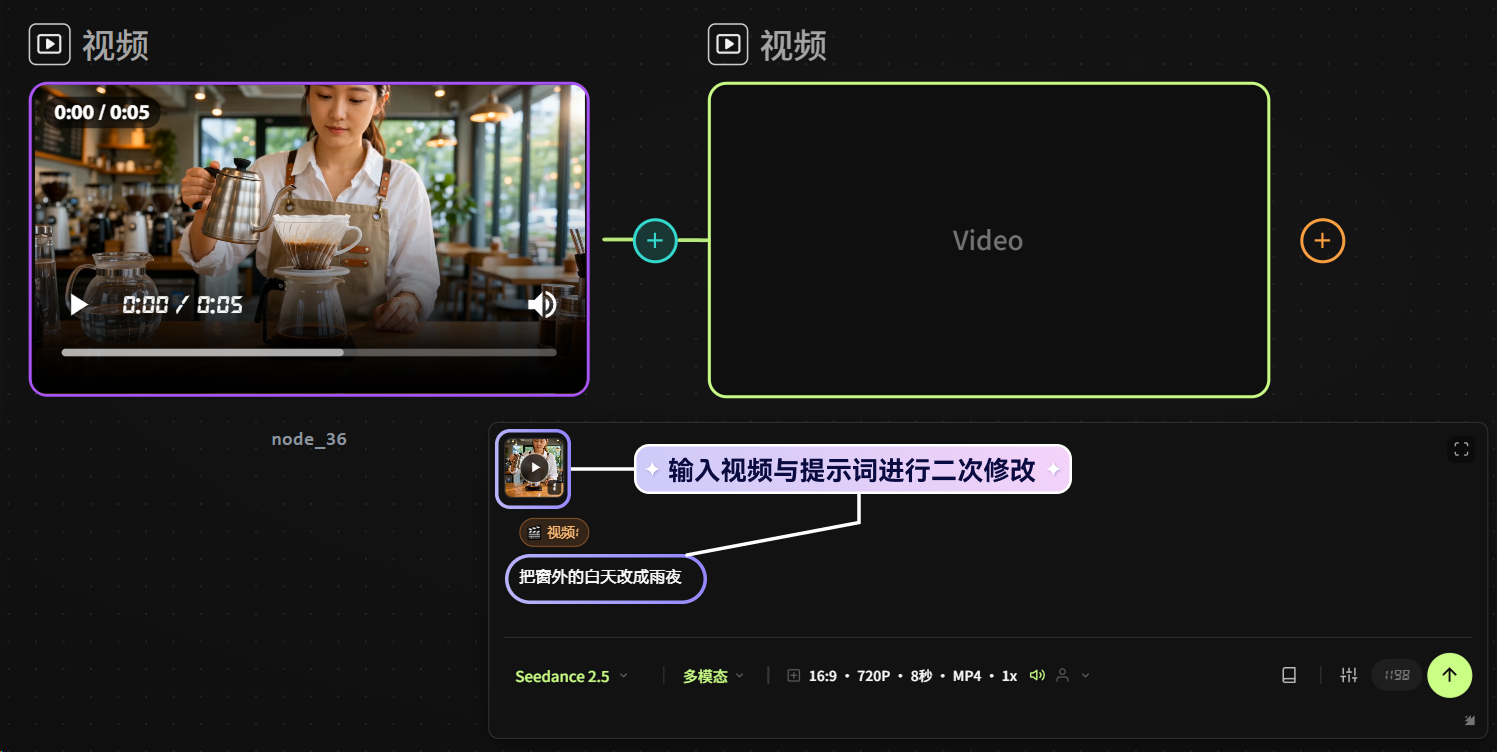
先记住最简单的区别:
文生视频:没有起始图片,AI 自己想画面;
图生视频:先给 AI 一张图片,再让图片动起来;
视频生视频:先给 AI 一段视频,再修改这段视频。
接下来,我们分别操作一次。
二、第一次文生视频:只用文字生成5秒视频
“文生视频”里的“文”是文字,“视频”是最后得到的结果。也就是说,我们不给 AI 图片,只告诉它要发生什么。
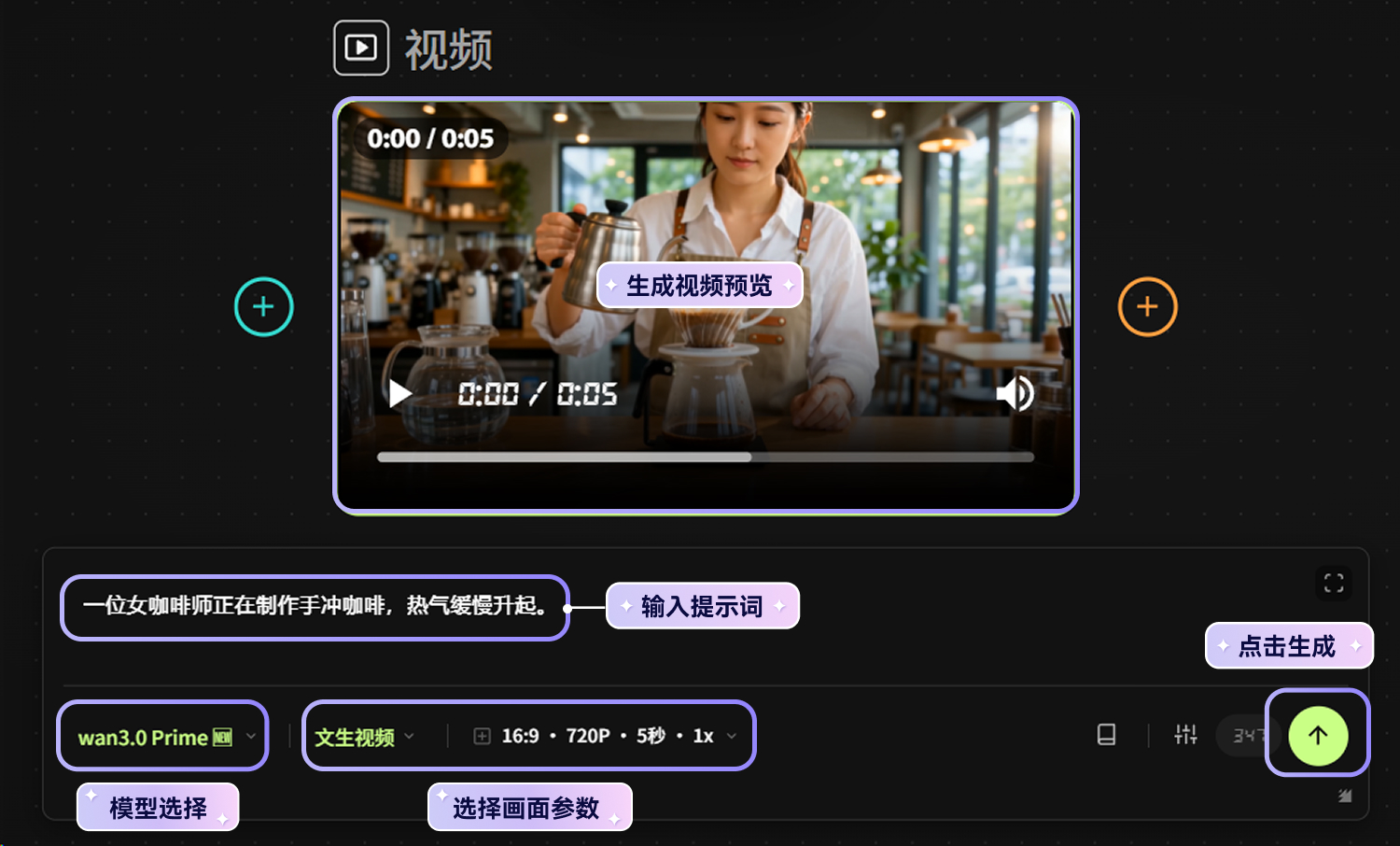
第1步:创建视频生成节点
在 FlowPix 画布的空白位置创建一个新节点。
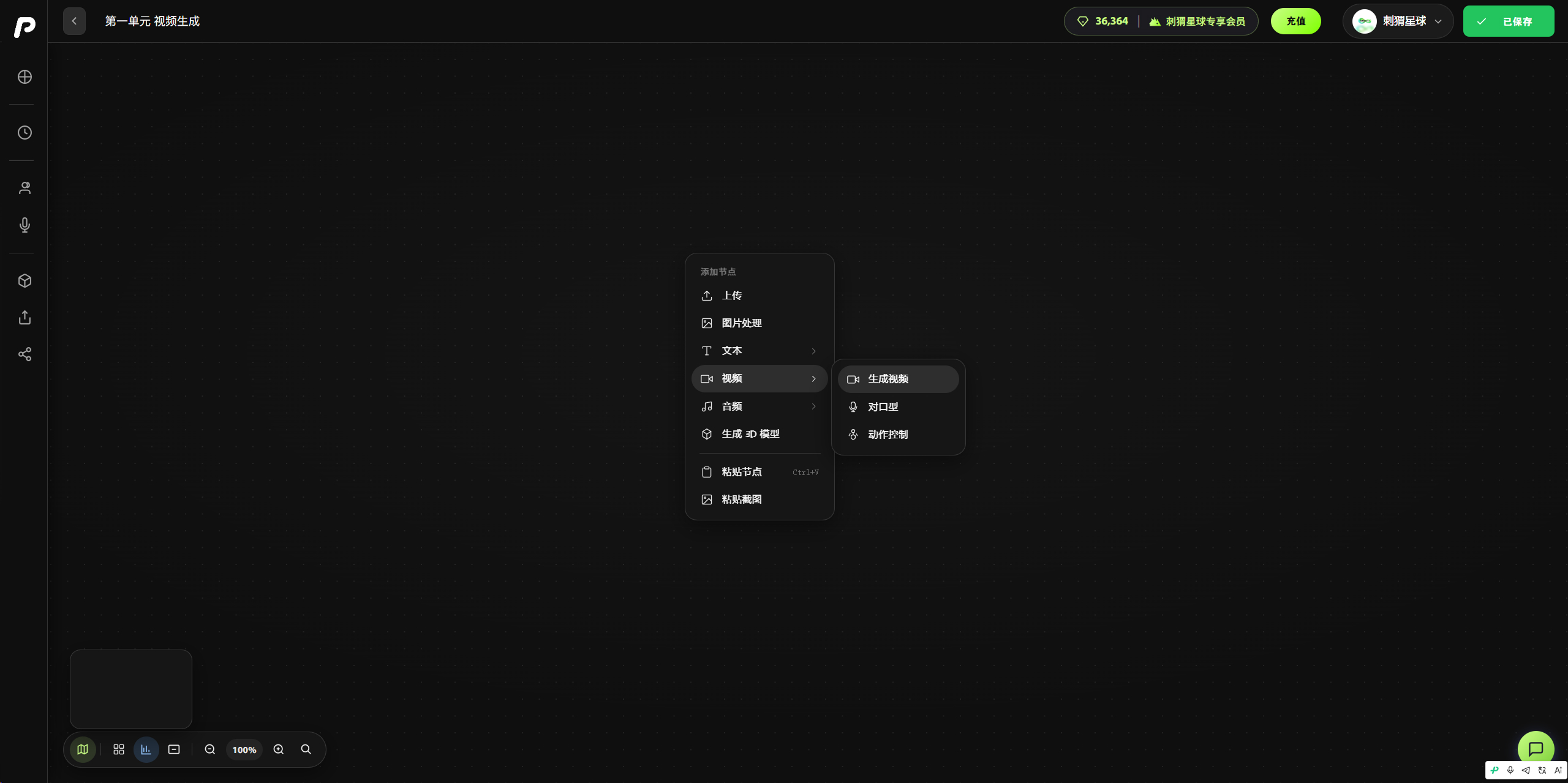
选择“视频生成”。
正常情况下,新节点中会出现:
一个视频预览区域;
一个提示词输入框;
视频模型和参数设置;
一个生成按钮。
第2步:输入第一条视频提示词
在输入框中写下:
一位年轻的中国女咖啡师站在温暖的街角咖啡店里制作手冲咖啡,她缓慢向咖啡杯中注水,白色热气轻轻升起。
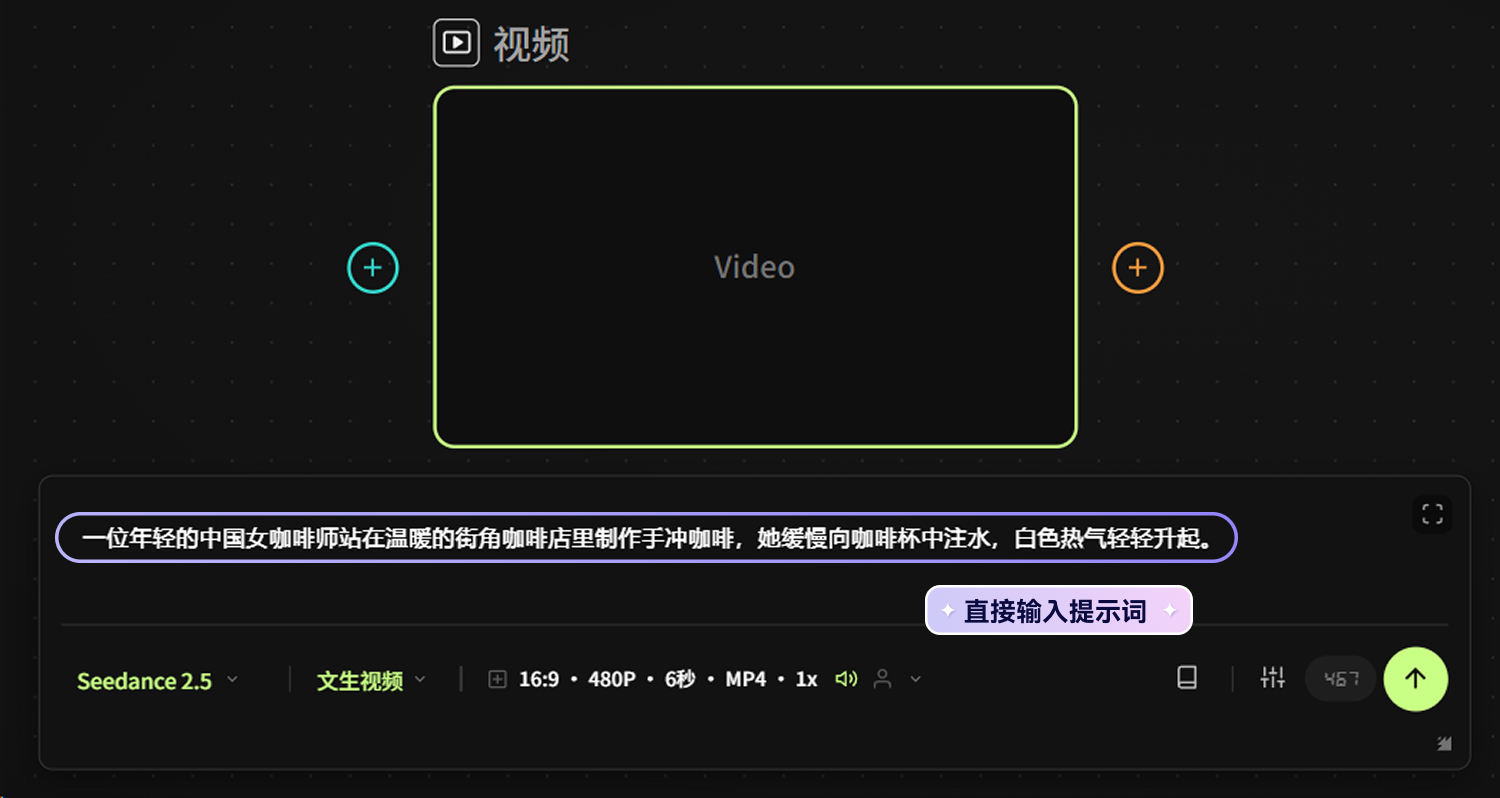
这条提示词只说清楚三件事:
谁在动:女咖啡师;
做什么:向咖啡杯中注水;
还有什么变化:热气升起。
第一遍不要安排太多动作。
第3步:选择视频模型
找到“模型”选项,这里可以选择seedance2.5(效果最好但是最贵),也可以选wan 3.0(效果中等,但是便宜些)
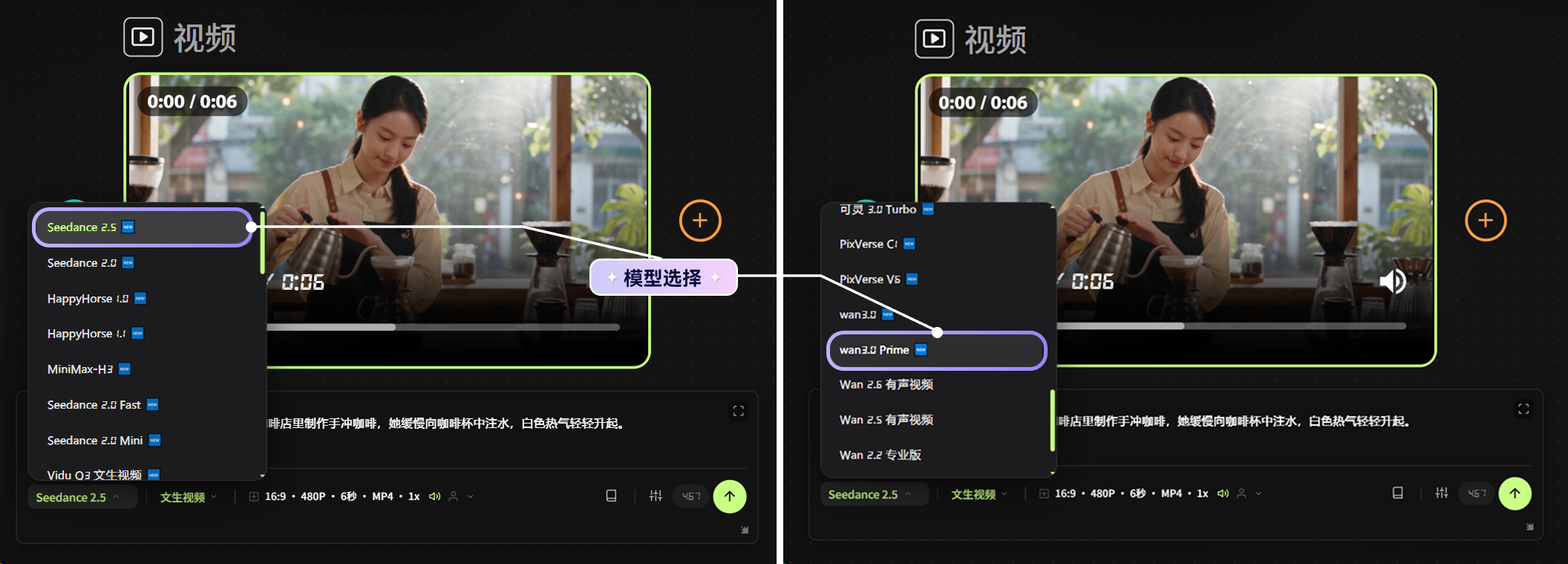
Seedance、可灵、Veo、Wan等都属于视频模型。seedance2.5是目前最强视频模型,但是价格有些贵。
第一次练习不用反复切换模型。先选一个,把完整流程走通。
第4步:设置视频参数
视频的设置比图片多一些,但这一次只需要检查以下内容。
画面比例:16:9
16:9就是横屏,和上一课的咖啡师图片保持一致,也方便后面把多段视频剪在一起。
如果想制作手机竖屏短视频,可以选择9:16。但同一个练习中不要来回改变比例。
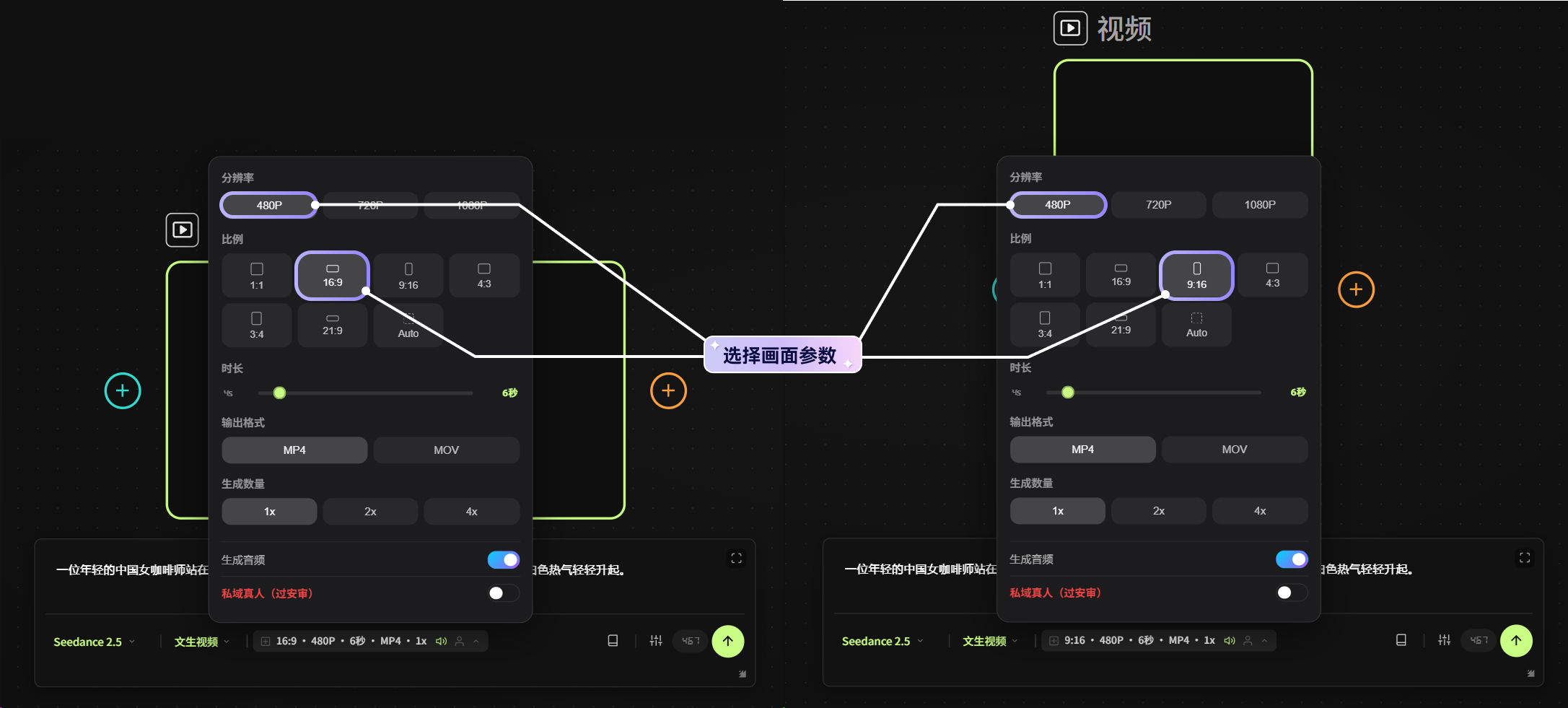
比例:选择16:9或者9:16
清晰度:720p或者480p(分辨率越高越贵)
清晰度越高,画面通常越清楚,但生成时间和消耗也可能增加。
练习时先使用480p。等动作和构图满意后,再生成更清楚的版本。
时长:6秒
时长决定最后的视频有多长。
第一次选择5秒,我们只做一个简单的视频,5秒已经够用。
如果只做一个简单动作,却选择很长时间,画面后半段可能出现多余动作;如果安排很多动作,却只生成5秒,AI 又可能来不及完成。
声音:选择开启
生成数量:2段
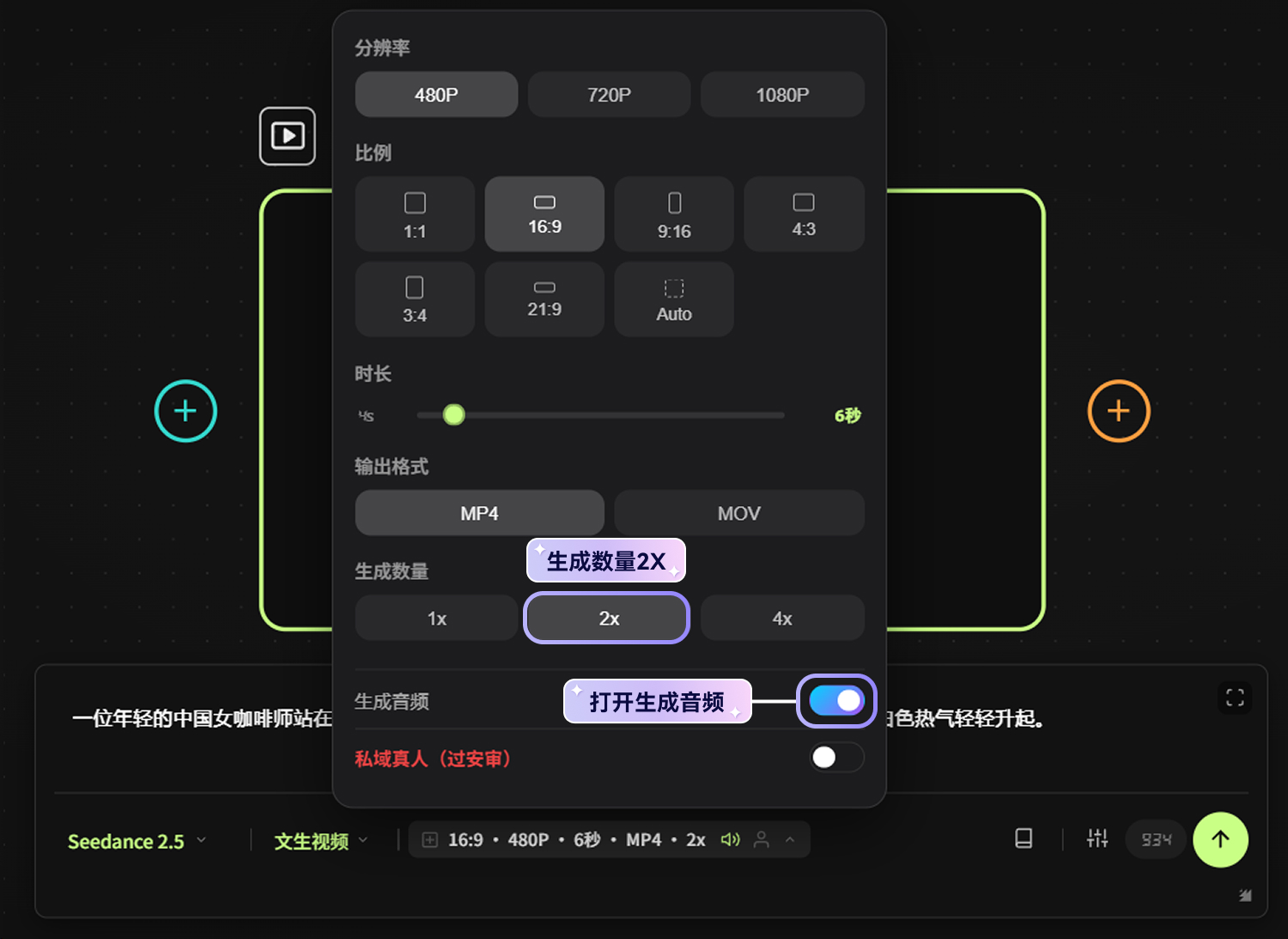
同一句提示词,AI 每次生成的动作和镜头可能不同。一次生成2段,可以让我们进行比较。
生成前再次检查:
- 选择的是视频模型;
- 比例是16:9;
- 清晰度是标准或720p;
- 时长是5秒;
- 数量是2段。
第5步:点击生成
确认无误后,点击生成。
视频计算通常比图片慢。页面显示生成状态属于正常情况,不要连续点击生成按钮。
生成完成后,逐段播放两条视频。
生成视频1
生成视频2
重点观察:
1. 人物有没有正常完成注水动作;
2. 双手、手冲壶和咖啡杯有没有明显变形;
3. 热气是否自然;
4. 人物和场景有没有突然变化;
5. 视频是否出现无关动作。
到这里,你已经完成了第一次文生视频。
文生视频最大的优点是方便:没有准备图片,也能快速看到创意大概是什么样。
三、文生视频适合用来做什么?
文生视频很适合快速寻找灵感。
例如把提示词改成:
一位年轻女咖啡师在一个意想不到的地方制作手冲咖啡,真实摄影风格。
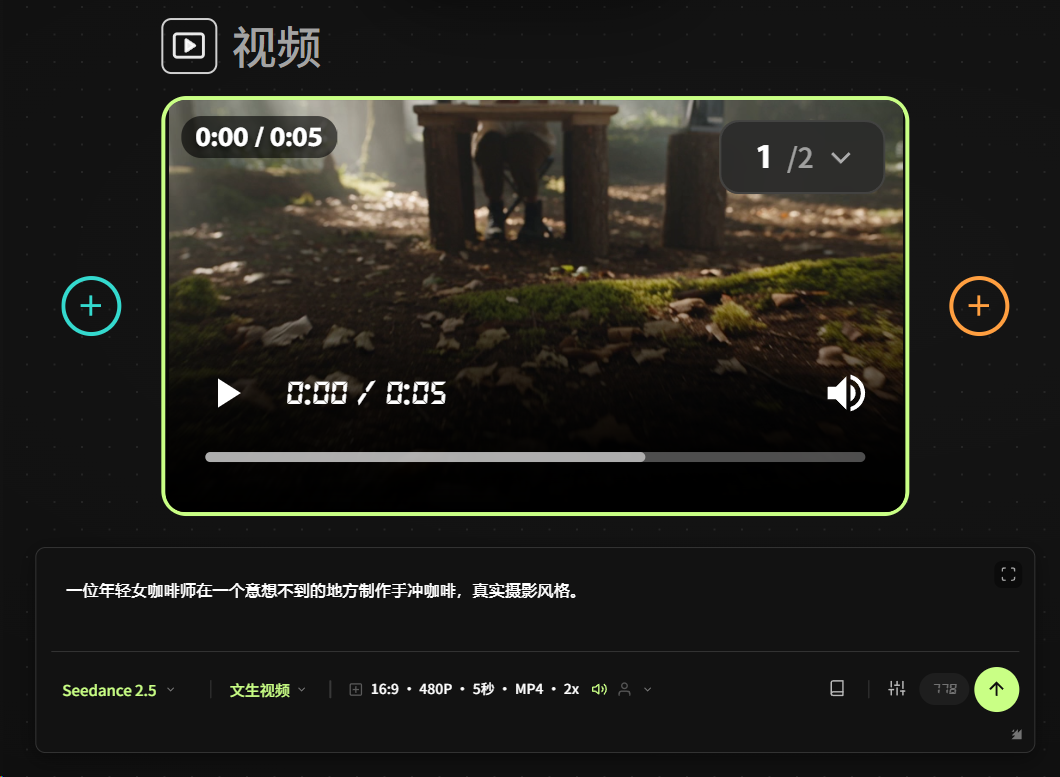
AI 可能会把咖啡师放到屋顶、森林、车站或海边。这些结果不一定能直接使用,但可能给你新的创意方向。
seedance2.5生成 森林里冲咖啡
seedance2.5生成 工地里冲咖啡
你也可以保持同一条提示词,只更换视频模型,再比较结果。
进行模型对比时,只改变模型,其他内容全部保持不变:
Wan 3.0生成
Wan3.0的质感与seedance2.5的质感差距有些大。Wan 3.0还有些塑料感
对于简单动作,快速模型和高质量模型的差距可能不明显。可以先使用快速模型尝试,方向确定后再切换高质量模型。
四、文生视频的问题:每次的人可能都不一样
文生视频虽然方便,但有一个明显的问题:AI 需要自己决定人物和场景。
即使提示词完全相同,重新生成时也可能出现:
- 女咖啡师换了一张脸;
- 发型和服装发生变化;
- 咖啡店变成另一个空间;
- 手冲壶、咖啡杯的样式不一样;
- 镜头角度与上一条视频完全不同。
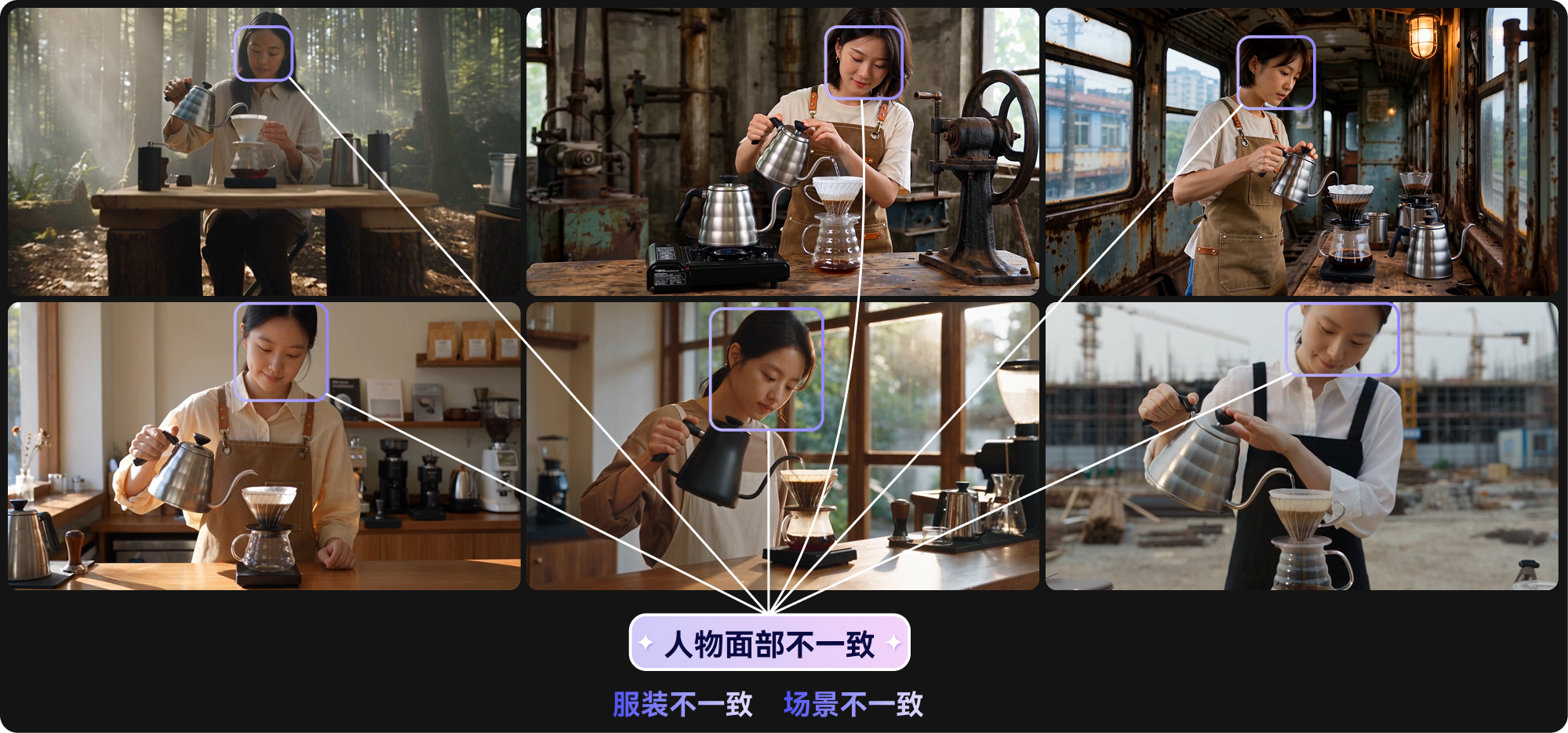
如果只是寻找灵感,这些变化可能没有关系。
但我们现在要制作同一家咖啡店的品牌短片,人物和场景需要保持一致。为了让结果更加稳定,我们不再让 AI 从零想象,而是把上一课满意的图片交给它。
这就进入了第二种方式:图生视频
五、第一次图生视频:让咖啡师图片动起来
图生视频就是:先提供一张图片,再告诉 AI 图片中的内容应该怎样运动。
第1步:找到上一课的主图
找到女咖啡师主图。
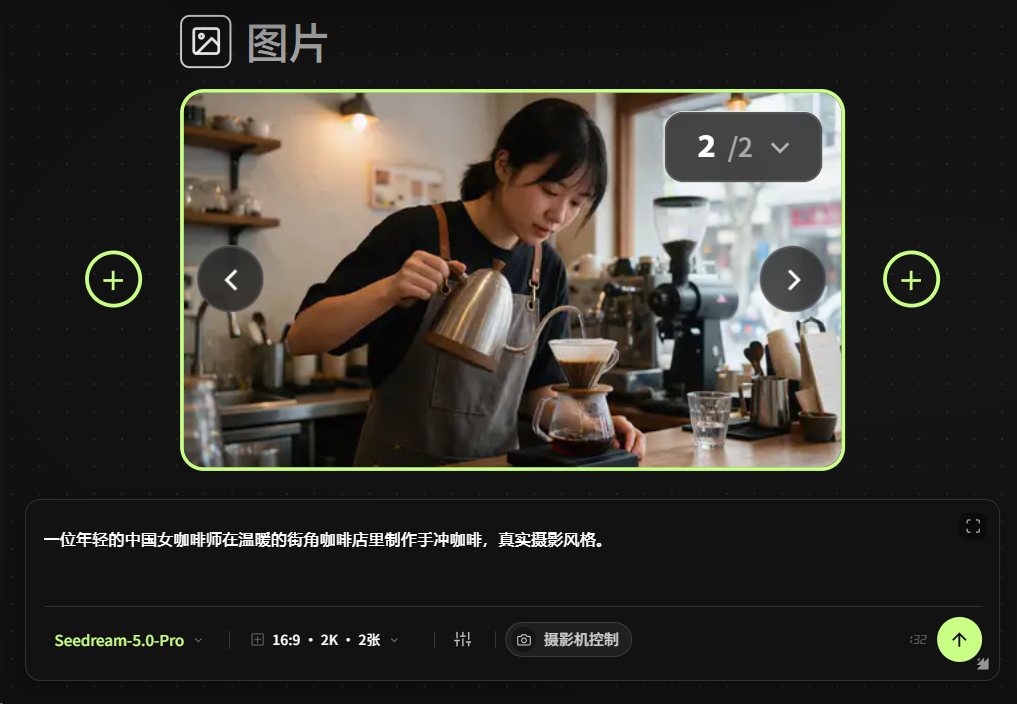
放大检查一次:人物面部、双手、手冲壶和咖啡店背景都应该比较完整且正确。图片本身如果已经有明显错误,做成视频后错误往往会更明显。
第2步:从图片连接视频生成节点
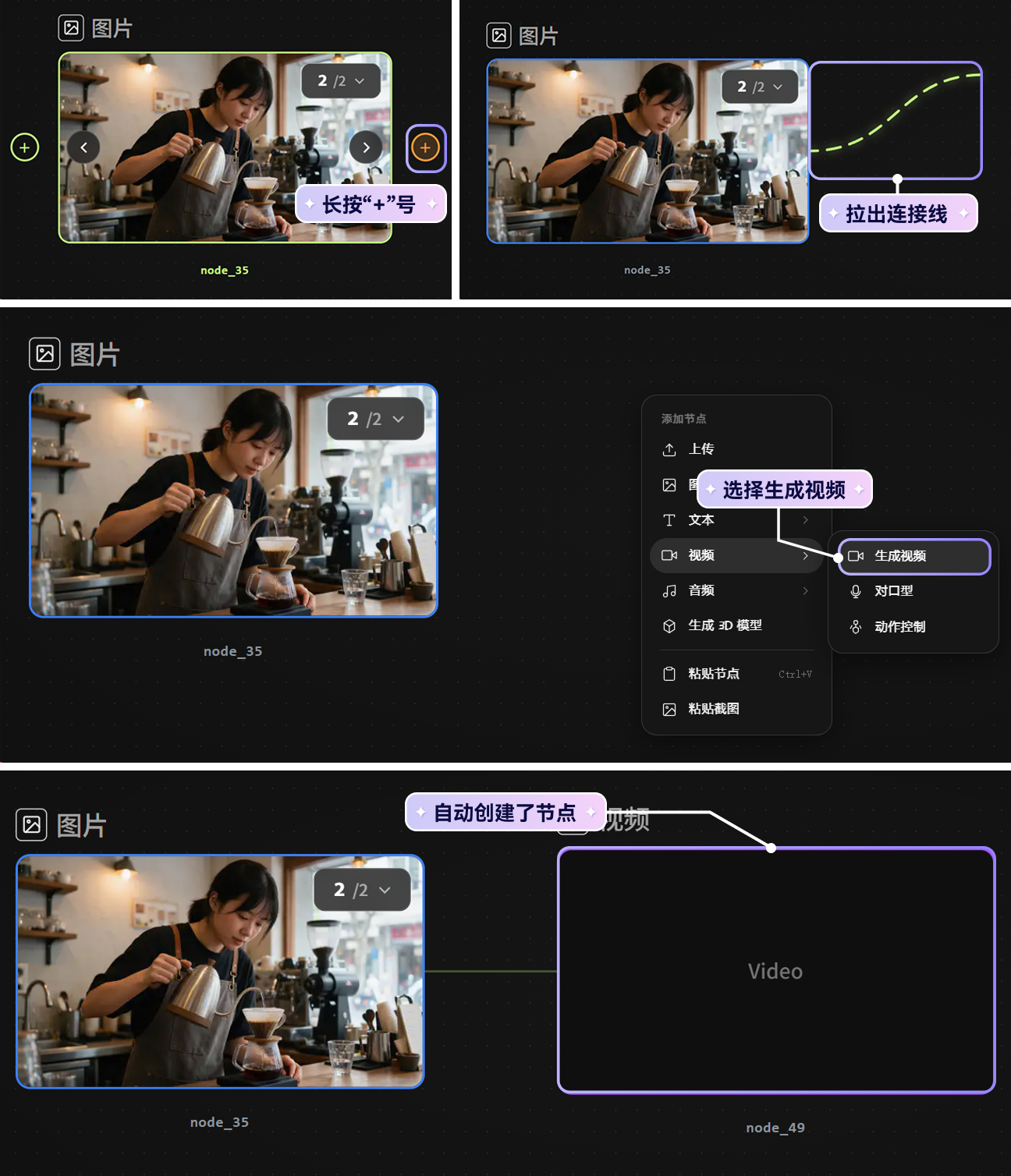
单击女咖啡师主图,从图片旁边的连接入口拉出一条线,然后选择“视频生成”(操作方式与上一节图生图一致)。
连接成功后,应该能看到:
这条线表示右边的视频会参考左边的图片。
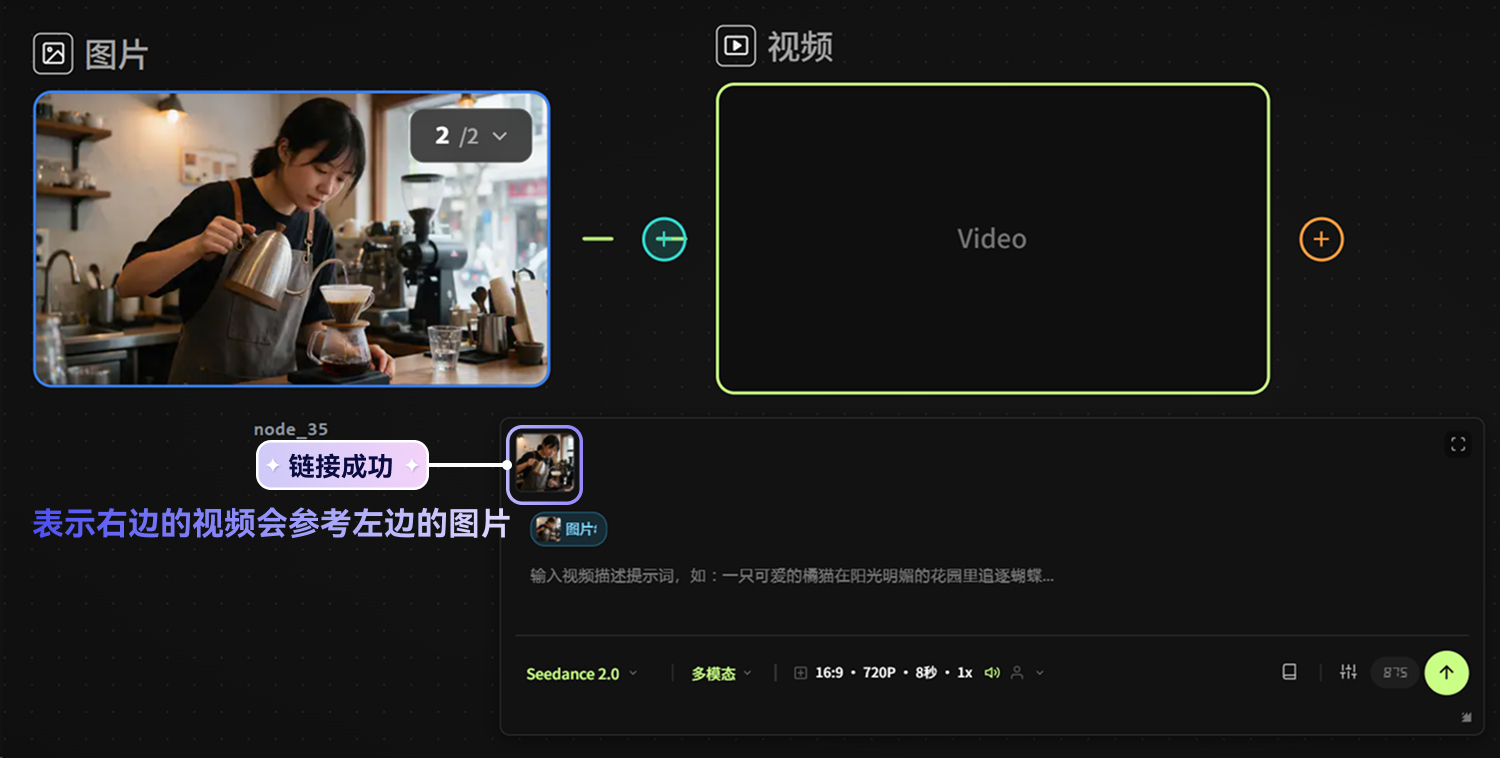
如果两者之间没有连线,先不要生成。没有正确连接时,AI 可能会重新创造另一个人物。
第3步:输入动作提示词
输入:
女咖啡师低头看着咖啡杯,缓慢抬起手冲壶,向杯中稳定注水,白色热气轻轻向上飘动,人物动作自然,镜头固定。
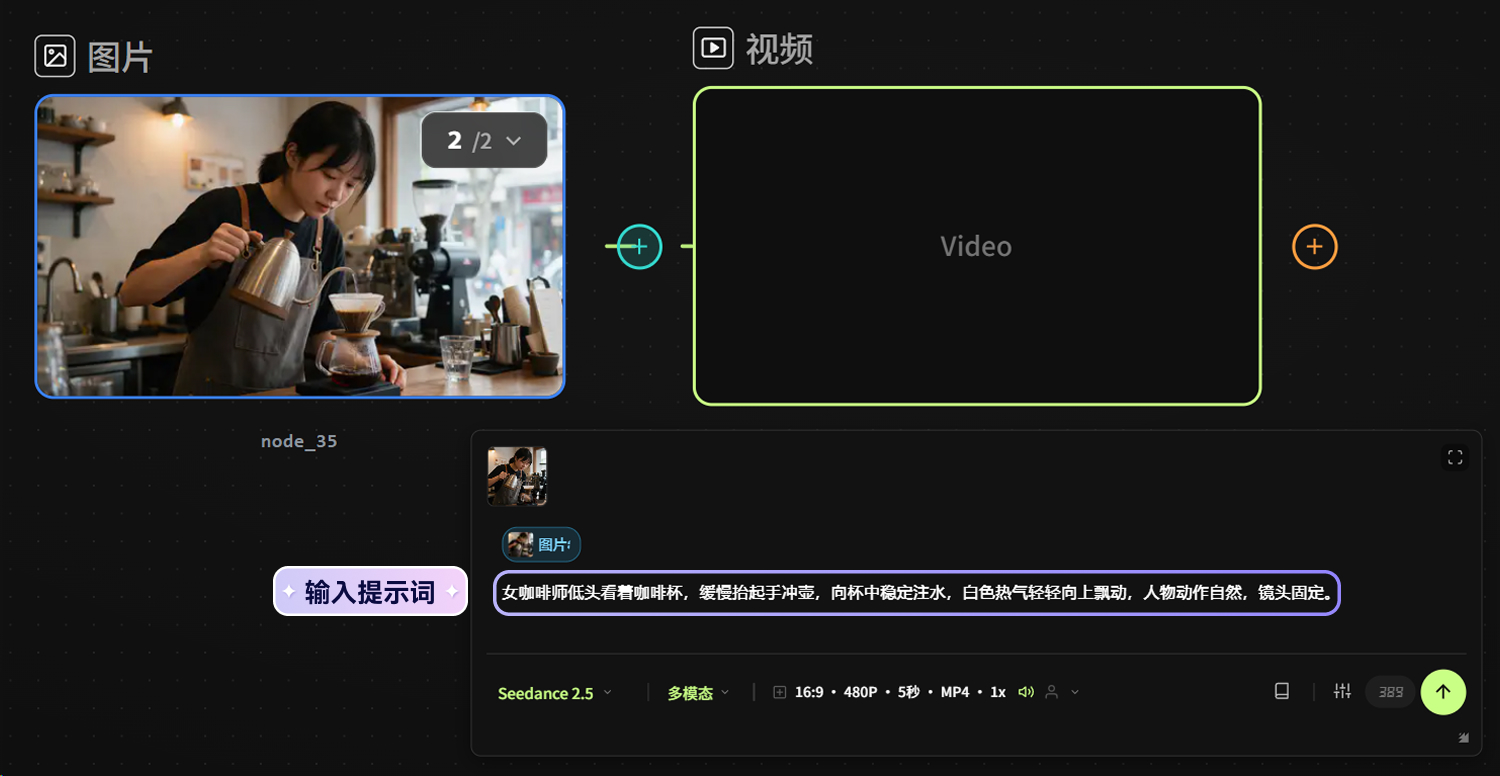
因为人物、服装和咖啡店已经在图片中确定,所以这里主要描述“怎样动”“如何运镜”。
“镜头固定”的意思是摄影机不要明显移动。第一次生成时先固定镜头,更容易观察人物动作是否正确。
第4步:选择生成方式
如果界面中有“首尾帧”和“多模态”等选项,这一次先选择可以使用首帧的模式。
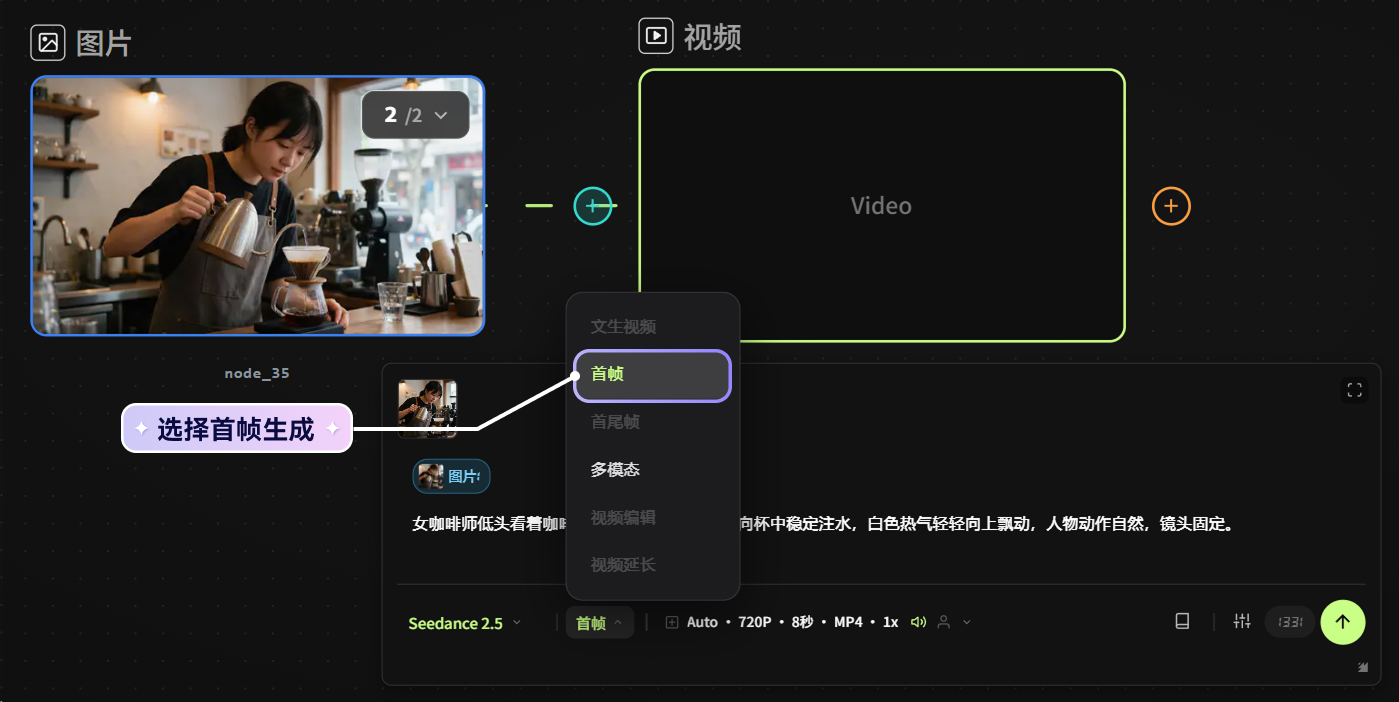
目前我们只连接了一张图片,它会作为视频开始时的画面,也就是首帧。AI 会从这张图片出发,继续生成后面的动作。
第5步:检查参数并生成
建议设置:
-视频模型:选择seedance2.5 或Wan 3.0
- 比例:选择首帧时,比例无法自己更改;
- 清晰度:480p;
- 时长:5秒;
- 生成数量:2段。
- 私域真人:打开(图中有真人时打开,不然无法过审核)
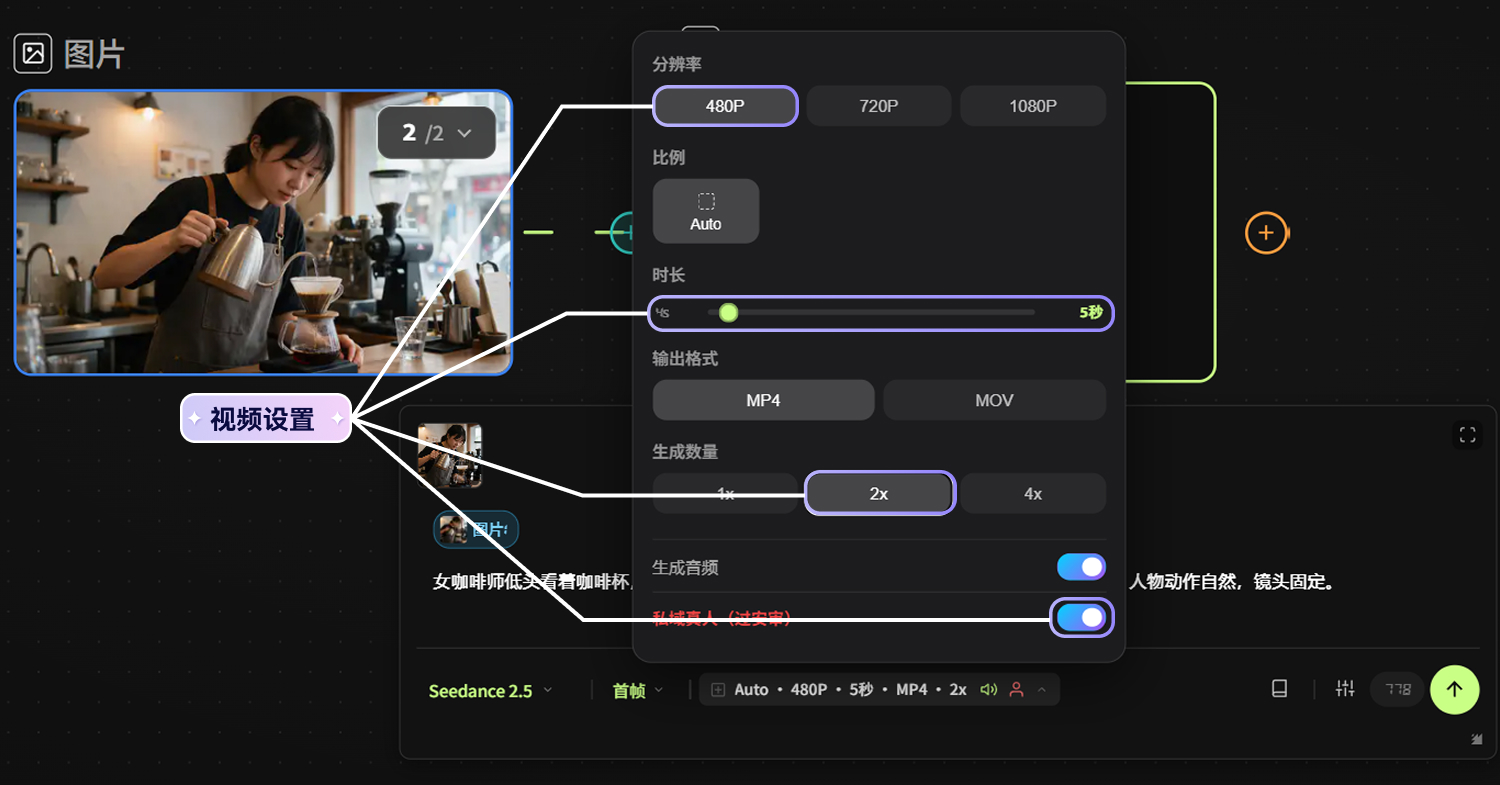
然后点击生成。
生成的视频
和文生视频相比,图生视频通常更容易保留已经确定的人物、服装、场景和构图。
先用图片把画面确定下来,再让它动起来,是目前制作连续 AI 短片非常常见的流程。
六、什么是帧、首帧和尾帧?
在视频参数中,你可能会看到“帧”这个词。
不要被它吓到。视频可以理解成一本快速翻动的连环画,每一页都是一张图片。人眼看到这些图片快速连续播放,就会觉得画面动了起来。
这些组成视频的一张张图片,就叫作“帧”。
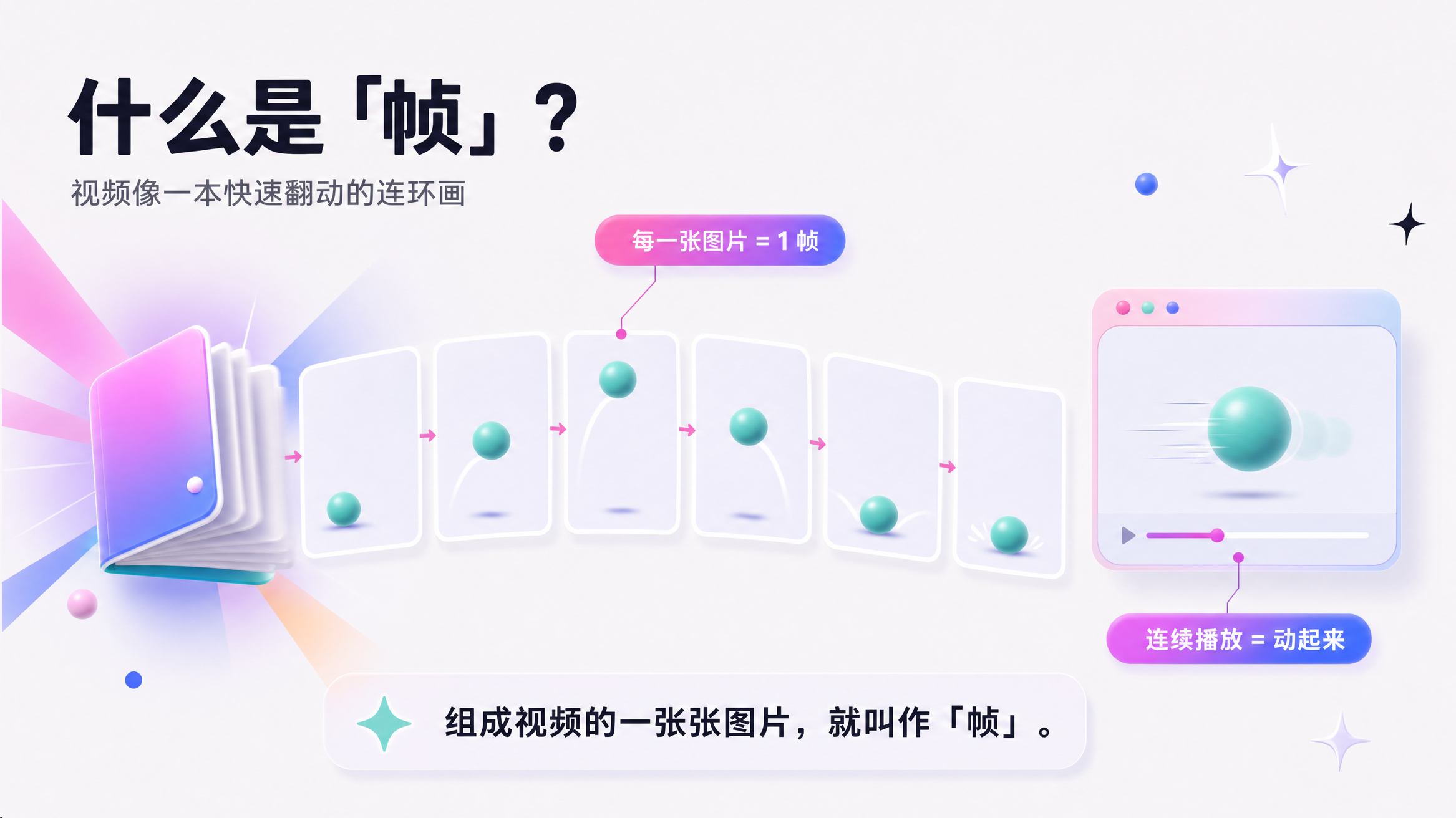
- 首帧:视频开始时的第一张图片;
- 尾帧:视频结束时的最后一张图片。
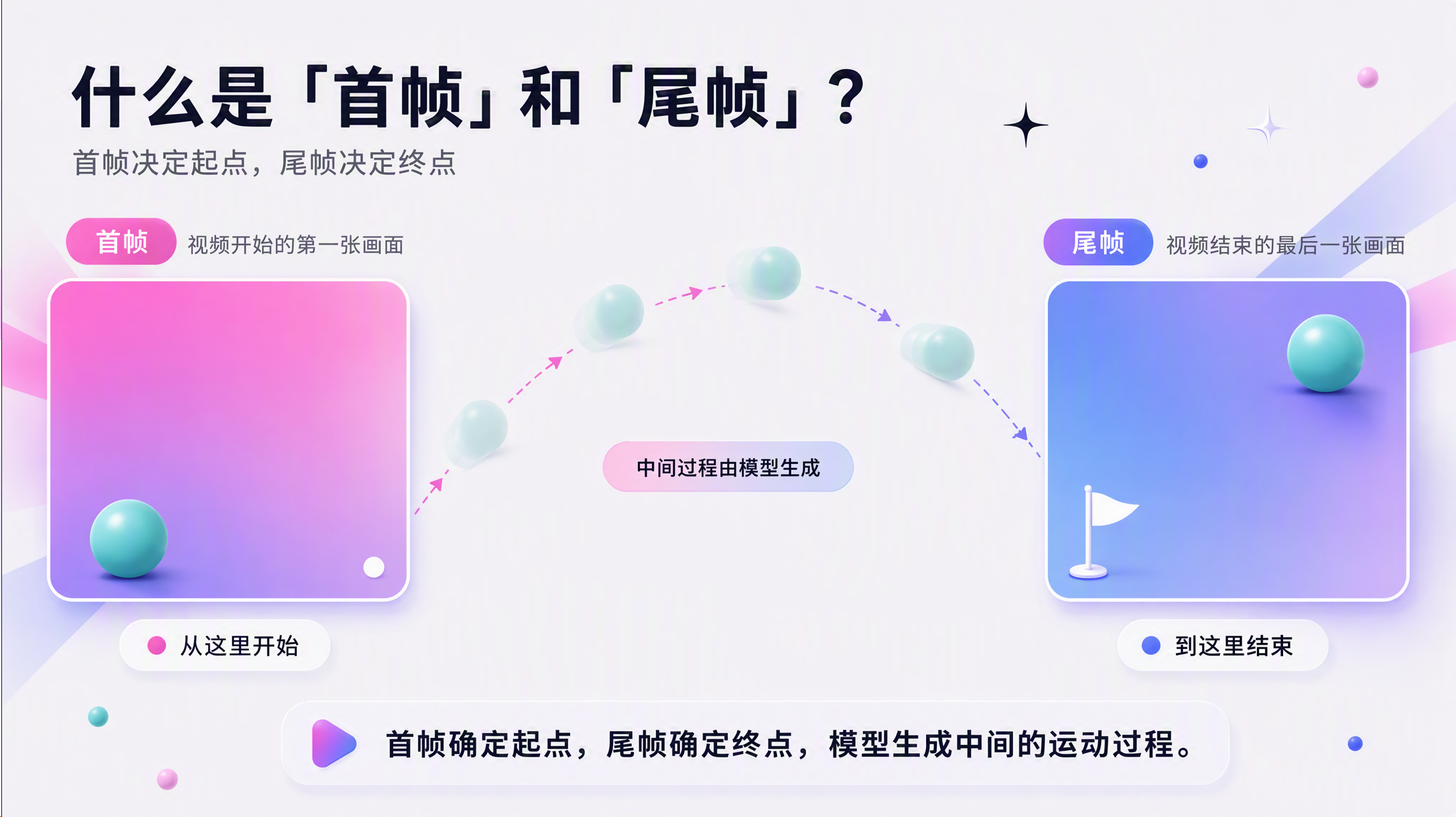
只提供首帧,并选择首尾帧模式 相当于告诉 AI:
视频必须从这张图片开始,后面怎样发展由你来完成。
同时提供首帧和尾帧,并选择首尾帧模式,相当于告诉 AI:
视频从第一张图片开始,最后必须到第二张图片,中间的动作请帮我补出来。
这就是首尾帧生成的基本逻辑。
七、首尾帧生成:同时控制视频的开始和结束
现在,我们希望视频从“咖啡师正在冲咖啡”开始,最后停在“咖啡师把咖啡递给顾客”的画面。
第1步:准备两张图片
准备下面两张16:9图片:
首帧图:女咖啡师在吧台后制作手冲咖啡;
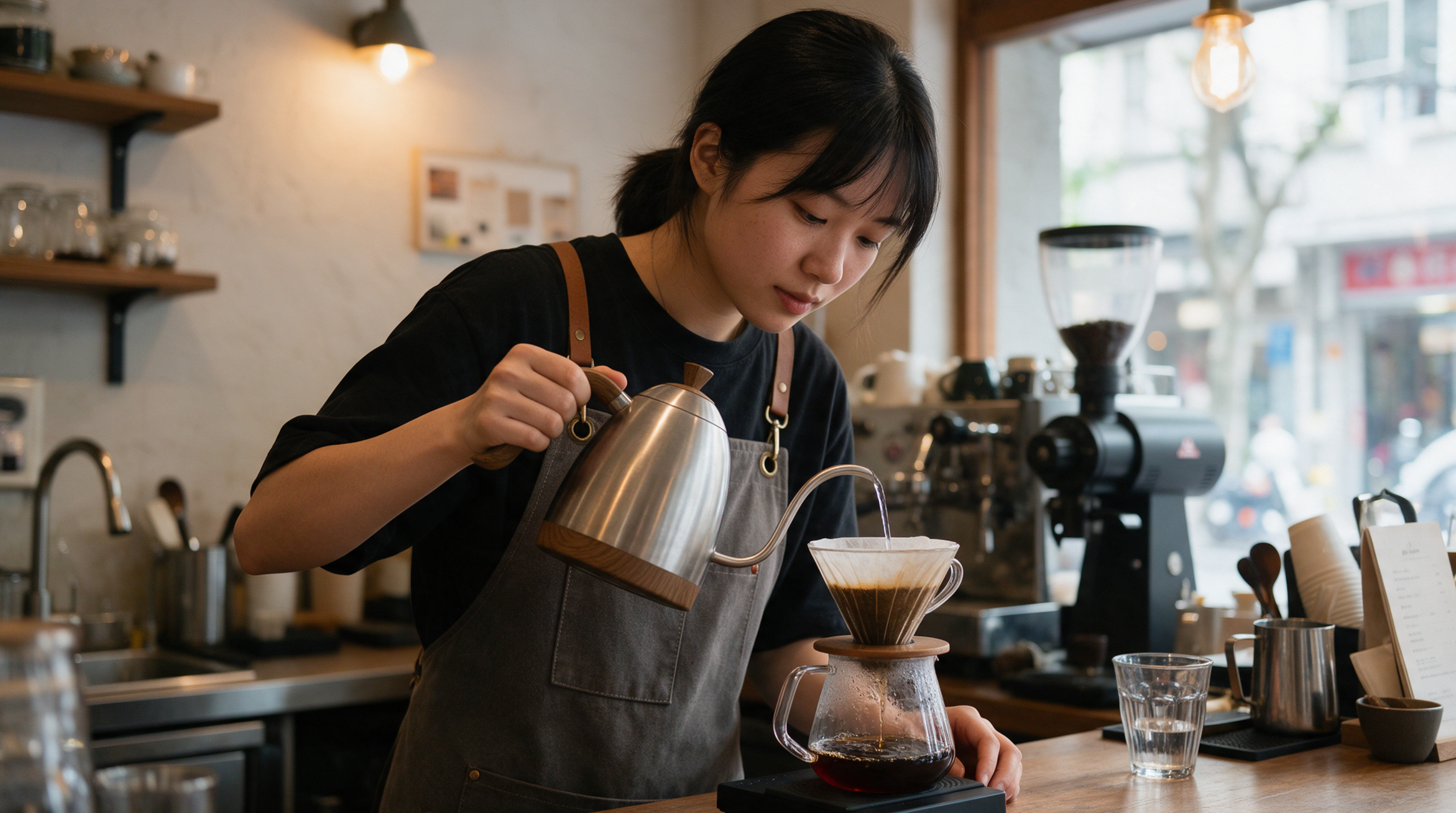
尾帧图:同一位女咖啡师把咖啡递给顾客。
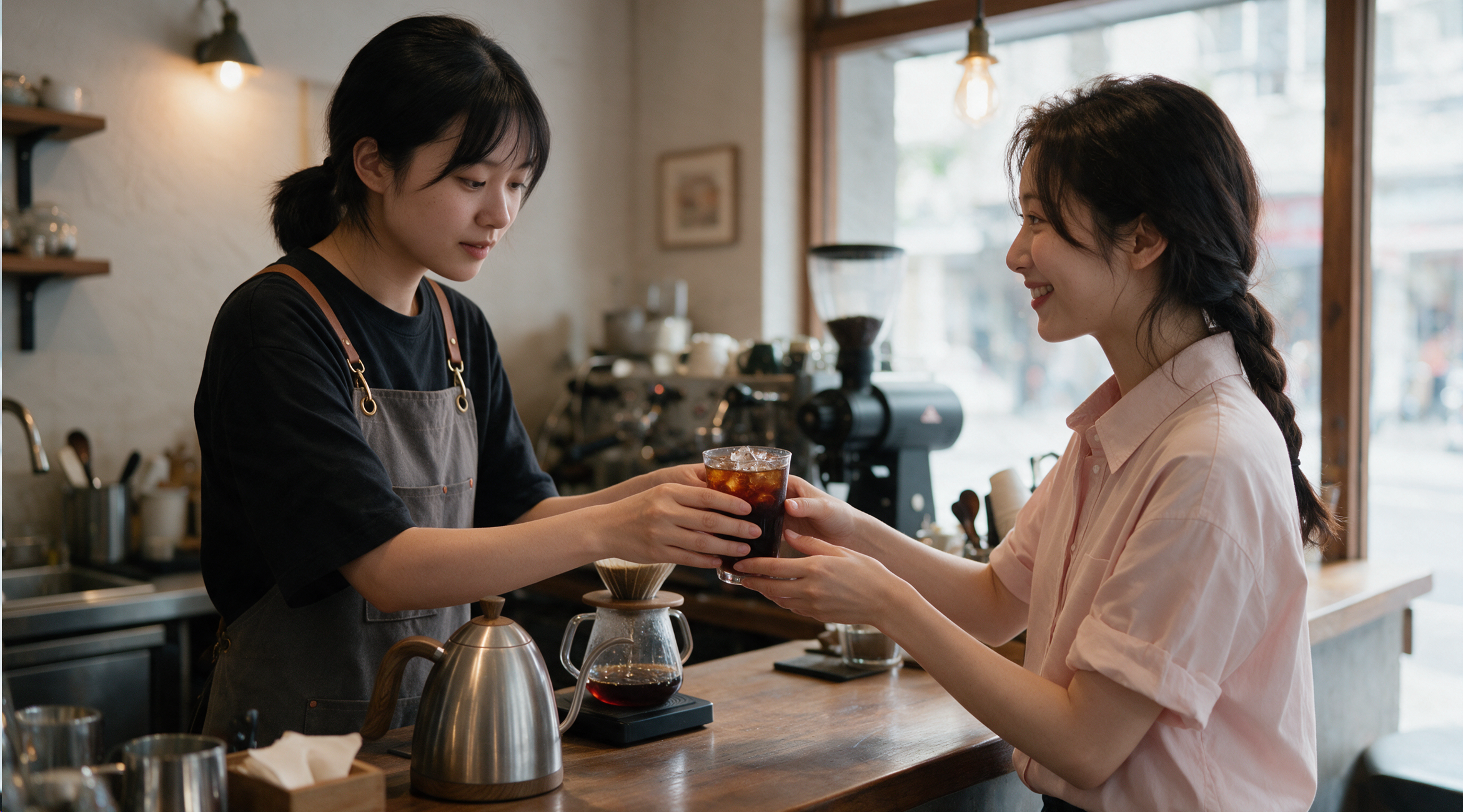
两张图中的人物、服装、咖啡店和光线尽量保持一致。差别最好集中在动作上。
如果两张图差别太大,例如人物换了衣服、镜头方向完全相反、咖啡店也变了,AI 很难自然地补出中间过程。
第2步:链接视频节点
鼠标左键框选俩张图,然后从“+”号拉出一条线。连接到新的视频生成节点。
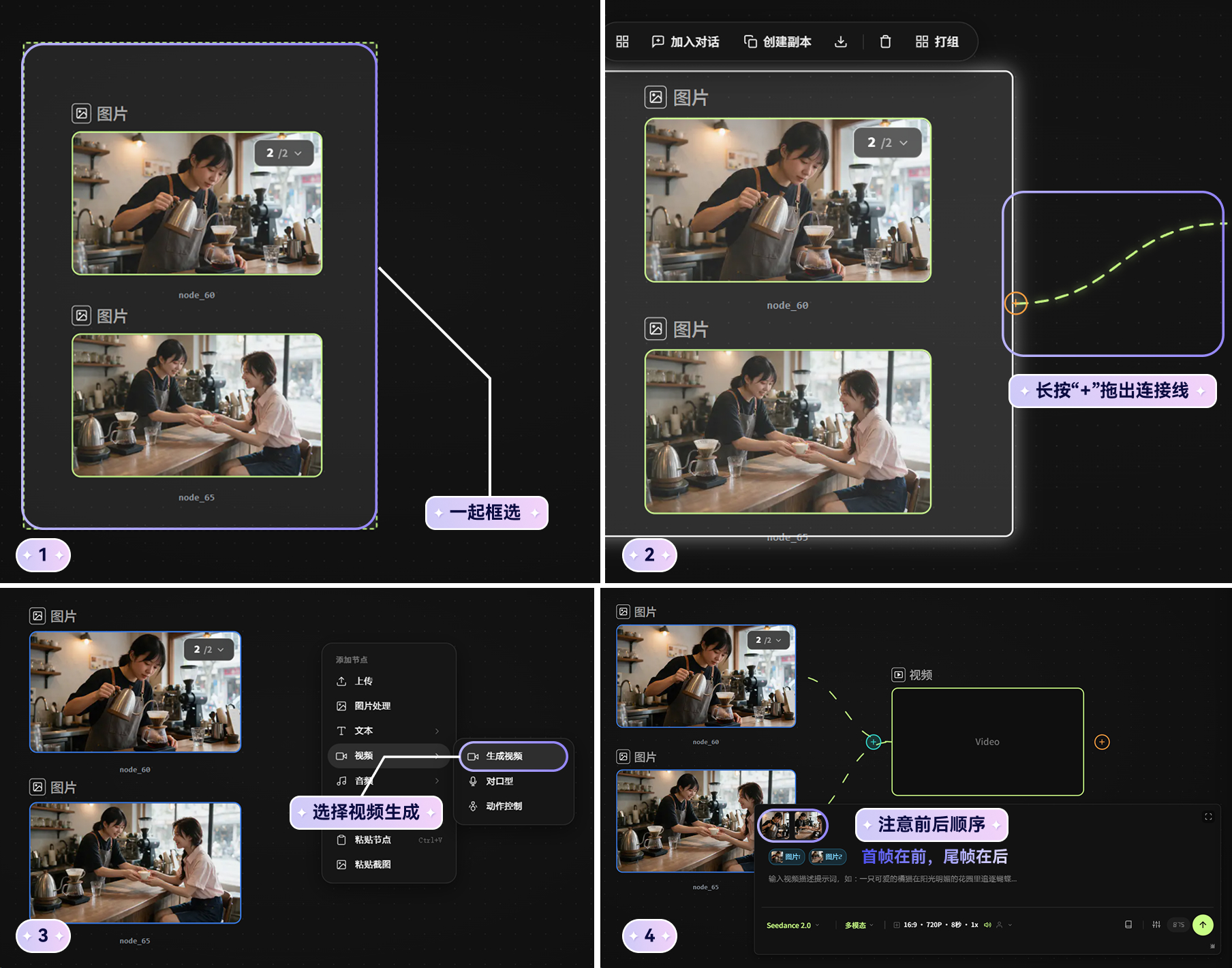
此时,节点中应该显示两张图片。
一定要检查顺序:
- 前面的图片是首帧;
- 后面的图片是尾帧。
如果顺序反了,视频就会从递咖啡开始,倒着回到冲咖啡。发现顺序不对时,使用界面中的交换功能,或者重新连接。
第4步:输入中间动作
输入:
咖啡师正在冲咖啡,随后察觉有顾客到来,将正在冲的水壶还有器材移到一旁,把旁边准备好的咖啡递给顾客
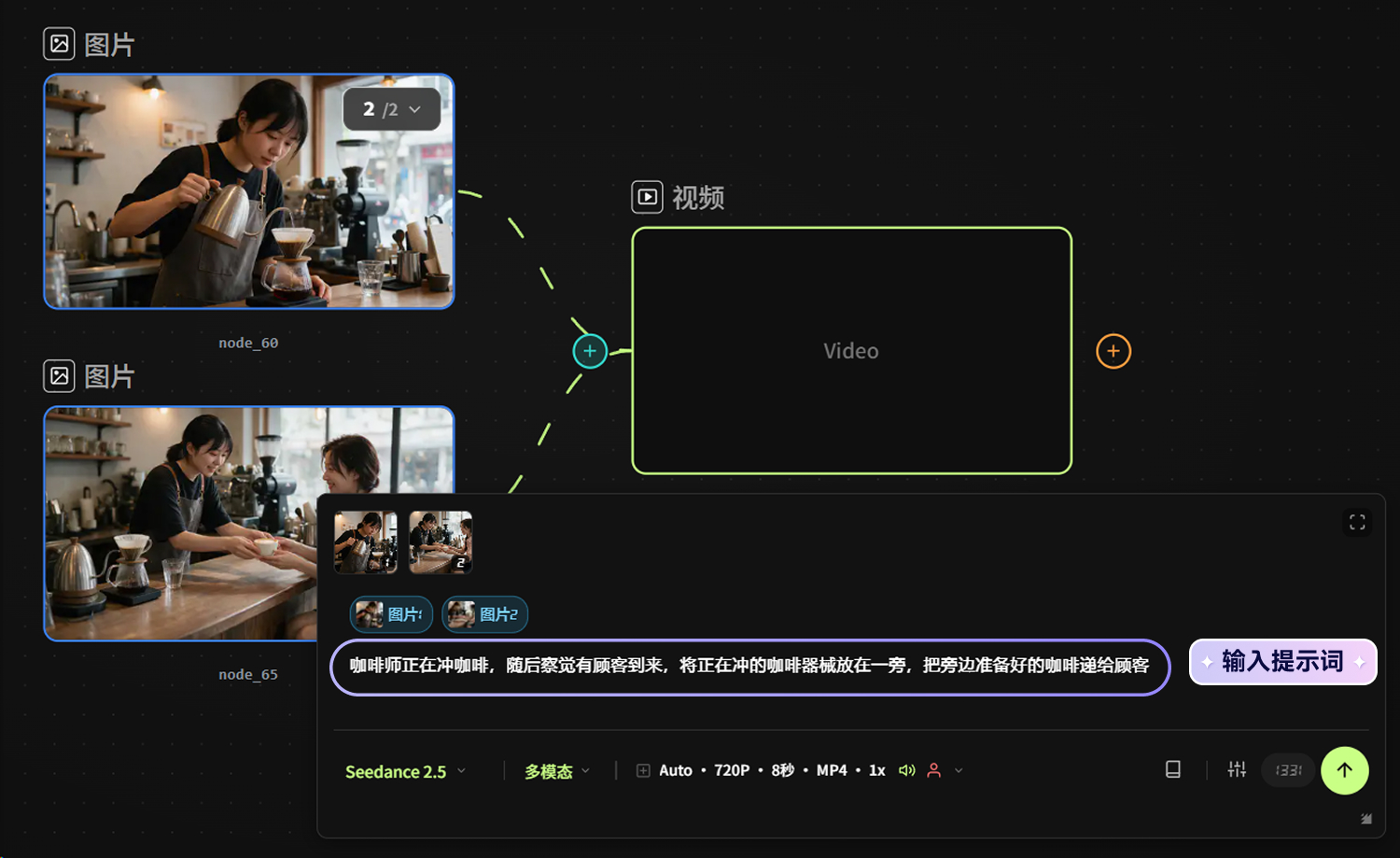
提示词描述的是两张图片之间发生的过程。
第5步:选择首尾帧模式并生成
选择首尾帧生成方式,时长先设置为10秒。
如果动作较多,10秒内显得太快,可以改为12秒或15秒。判断方法很简单:需要完成的动作越多,通常需要的时间越长。
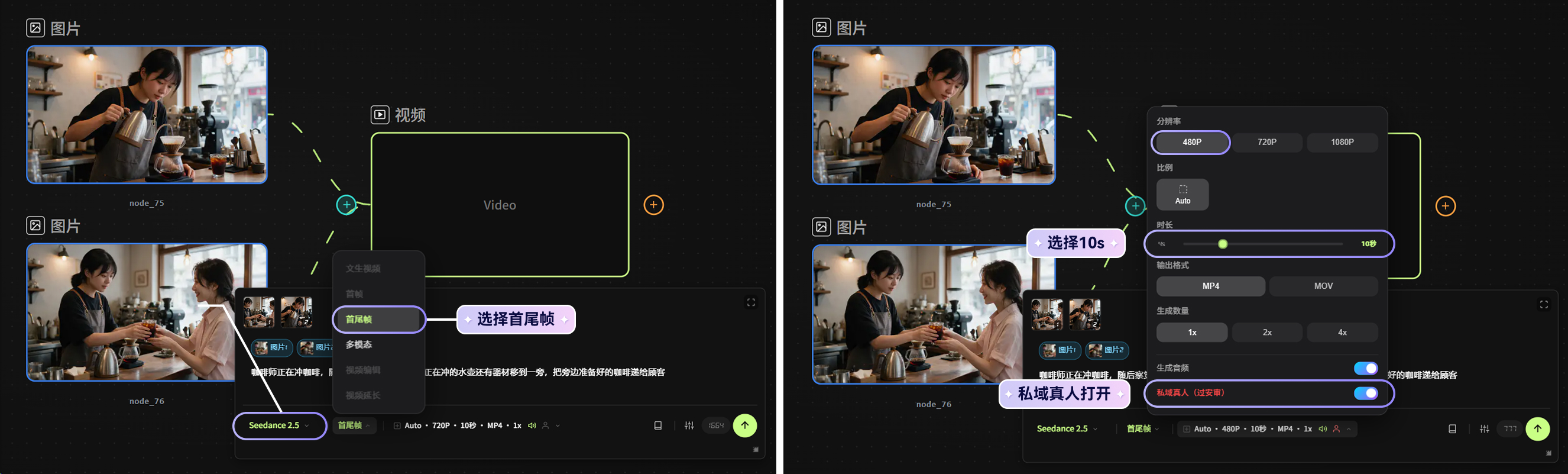
点击生成并播放结果。
检查三件事:
1. 开头是否接近首帧图;
2. 结尾是否接近尾帧图;
3. 中间动作是否连贯,没有突然跳变。
首尾帧的价值,就是把视频的开始与结束确定下来,让中间过程更加可控。
八、首尾帧模式和多模态参考模式有什么区别?
这两个选项都可以使用图片,但作用不同。
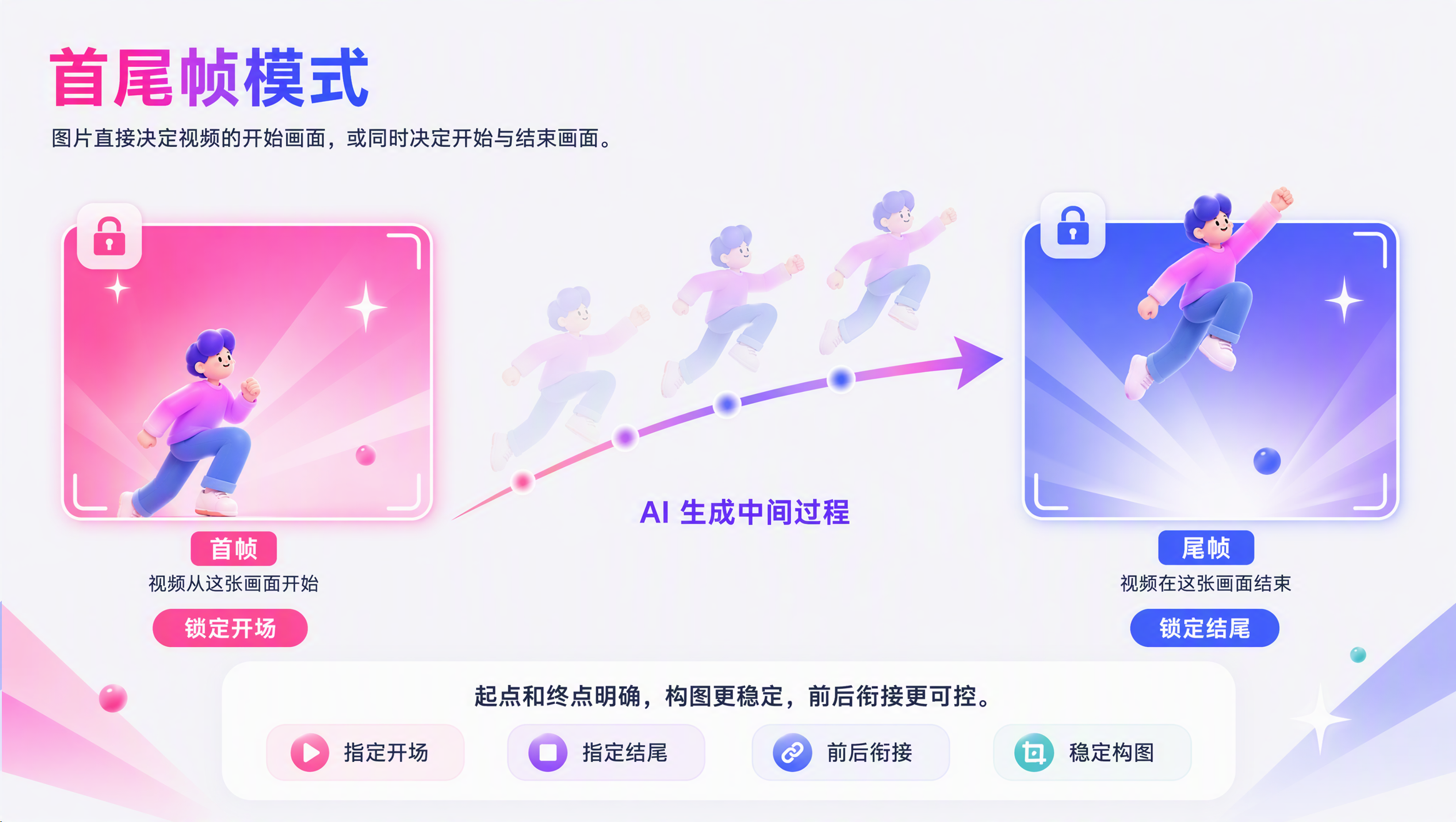
首尾帧模式
图片会直接决定视频的开始画面,或者同时决定开始与结束画面。
它适合:
- 需要严格从某张图开始;
- 需要在指定画面结束;
- 制作前后衔接;
- 希望构图更加稳定。
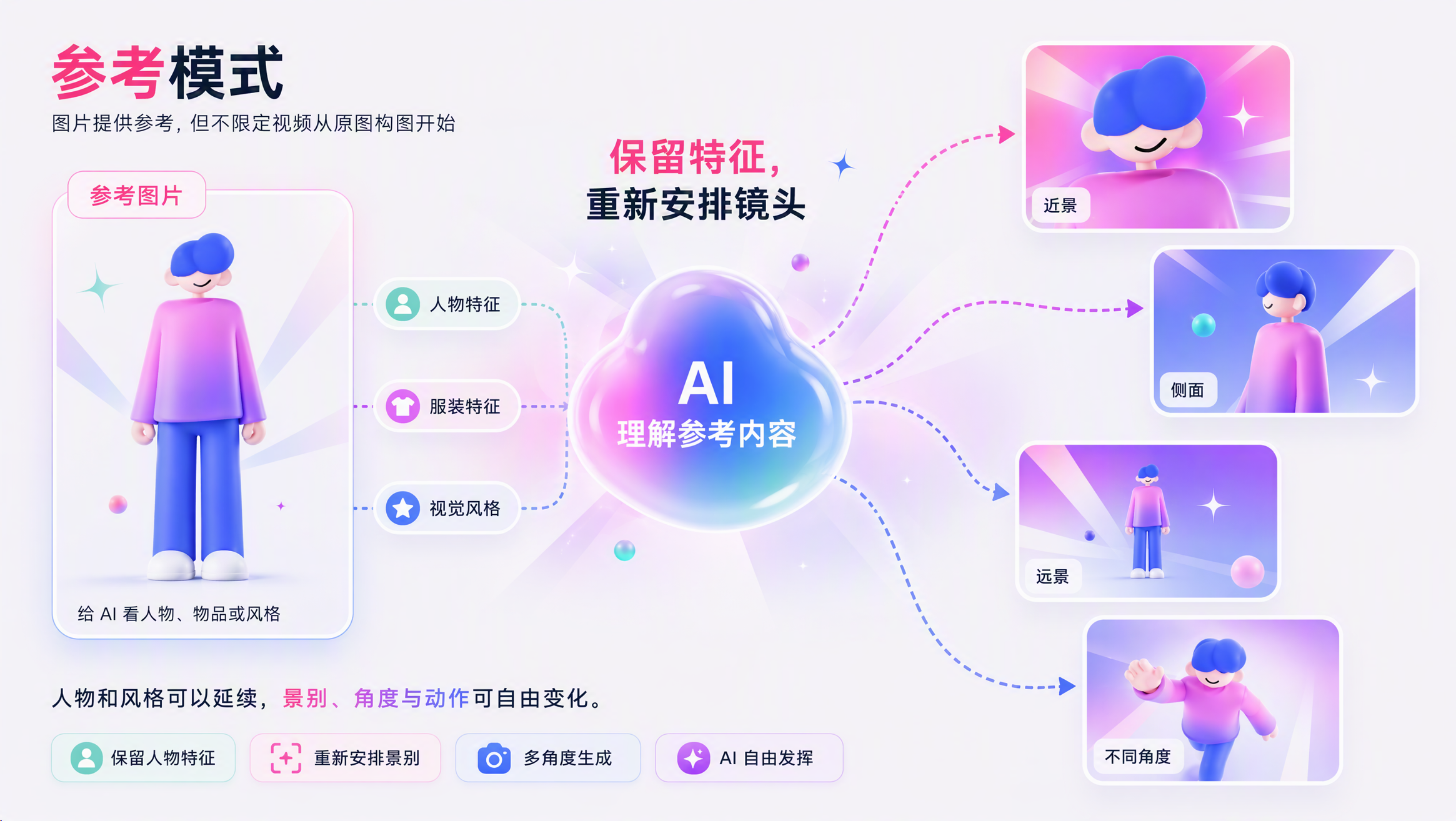
参考模式
图片只是给 AI 看一看。AI 会参考其中的人物、物品或风格,但生成的视频不一定从这张图片的构图开始。
它适合:
- 想保留人物特征,但允许镜头变化;
- 想根据参考图重新安排景别;
- 想生成参考人物的近景、侧面或其他角度;
- 希望 AI 有更多发挥空间。
做一次简单对比
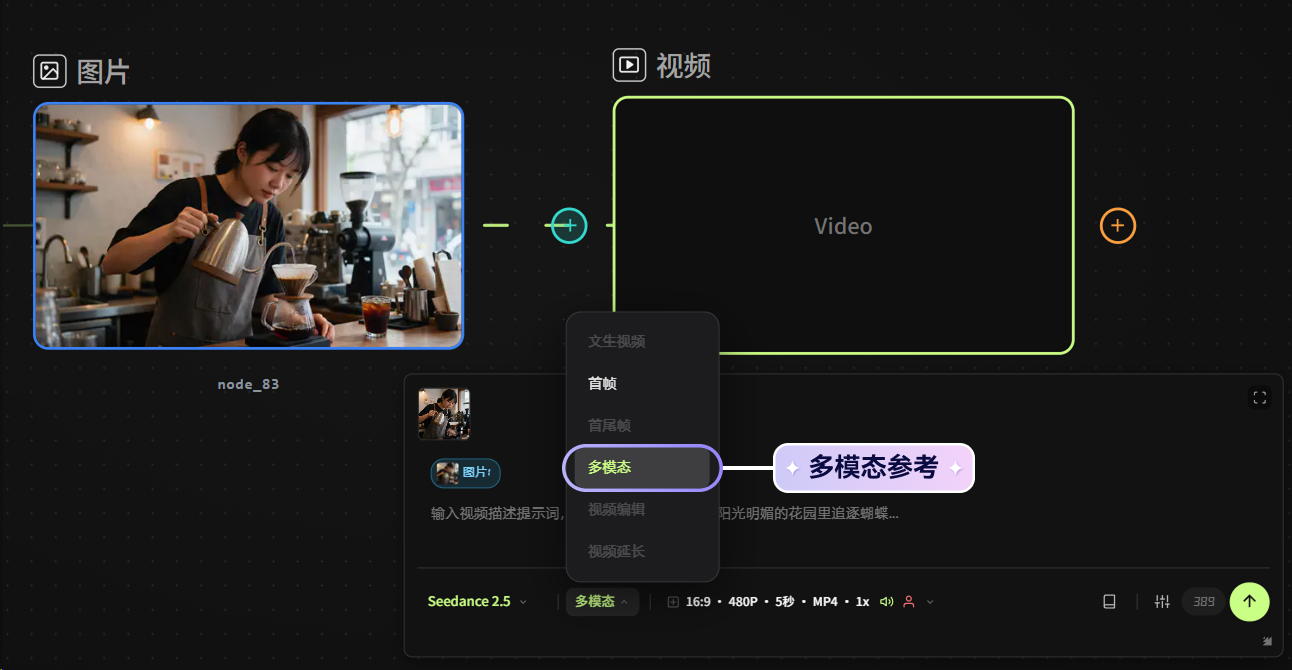
继续使用女咖啡师图片,新建一个视频节点,把生成方式改成多模态参考模式。
输入:
近景拍摄女咖啡师的双手,她缓慢向咖啡杯中注水,咖啡液和白色热气清晰可见,真实摄影风格。
生成后,你可能会发现视频更靠近人物双手,构图不再完全等于原图。这不是生成错误,而是参考模式允许 AI 重新安排画面。
请记住:
想固定开始和结束,用首尾帧;想保留参考特征但改变镜头,用参考模式。
九、视频生视频:修改已经生成的视频
现在我们已经有了一段咖啡师冲咖啡的视频。假设人物动作不错,但窗外还是白天,而我们希望它变成雨夜。
不一定需要从头重新生成。可以使用视频生视频,在已有视频上继续修改。
第1步:选择需要修改的视频
在画布上找到刚刚生成的视频。
第2步:连接视频编辑节点
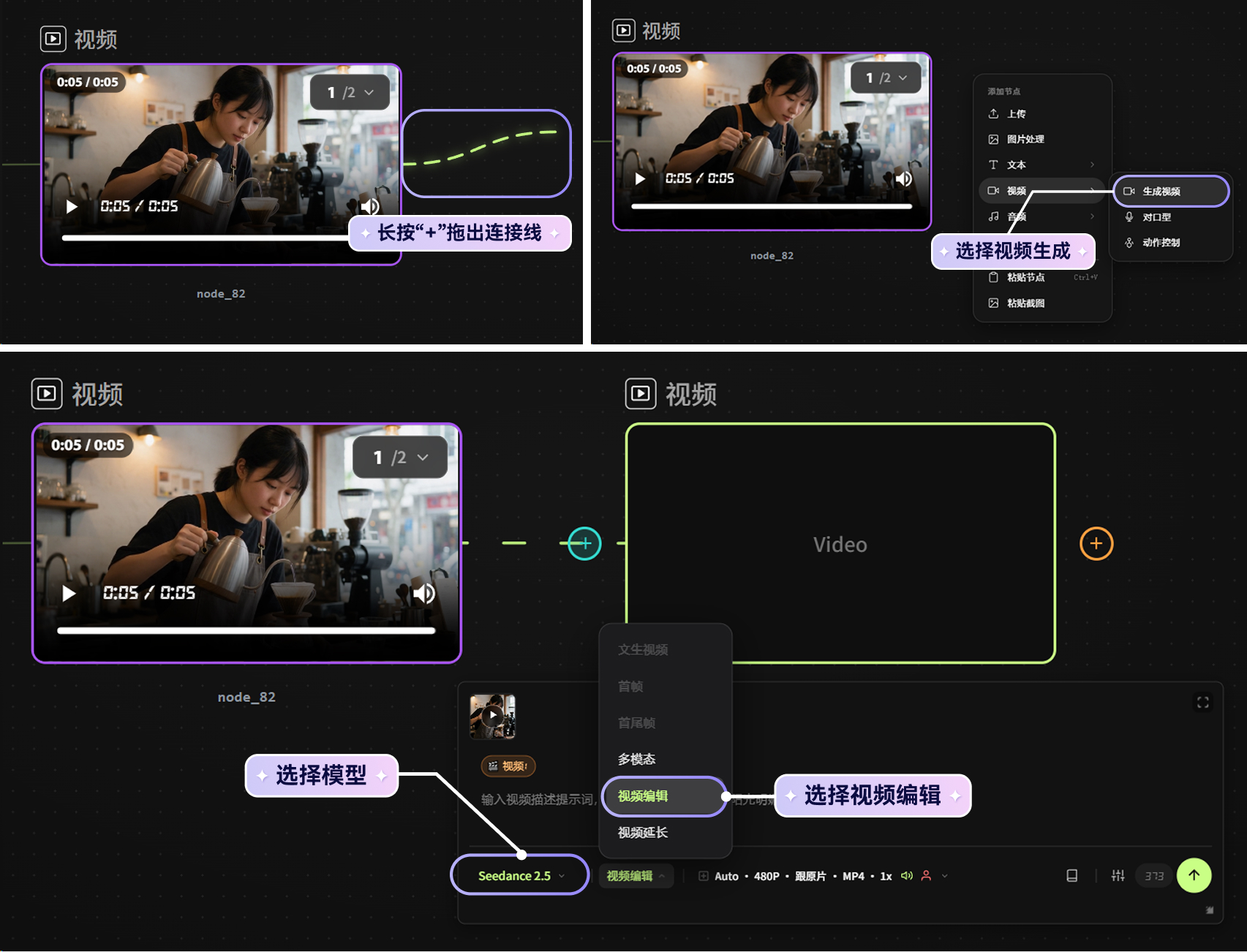
从视频节点拉出一条线,选择视频生成,再选择视频编辑模式。
连接成功后,应该能看到:
原视频 → 视频修改节点
第3步:输入修改要求
输入:
将窗外的白天改成雨夜,增加细雨、湿润路面和街灯倒影。咖啡店内部保持温暖明亮,女咖啡师的面部、服装、动作、手冲壶和镜头运动保持不变。
这条提示词同样分成两部分:
要修改什么:把白天改成雨夜;
要保留什么:人物、服装、动作、道具和镜头。
第4步:选择适合视频修改的模型
确认当前模型支持视频编辑或视频参考。不是所有视频模型都擅长直接修改已有视频。
只有seedance2.0,seedance2.5,Wan3.0,Mini max h3可以修改视频,并且效果还行,seedance2.5的效果是最好的。
然后点击生成。
生成后先检查雨夜是否出现,再检查人物动作有没有被破坏。
如果天气改对了,但人物变化太大,可以在提示词中进一步强调“只修改窗外环境”,或者选择参考保持能力更强的模型重新生成。
视频生视频和上一课的图生图很像:都是保留满意的部分,再修改不满意的部分。
十、回顾AI影像生成的五种方式
完成前后两部分后,我们已经接触了AI影像生成最常见的五种方式。
1. 文生图
输入文字,生成一张图片。
2. 图生图
提供已有图片,生成修改后的新图片。
3. 文生视频
输入文字,直接生成一段视频。
4. 图生视频
提供一张或多张图片,让图片中的内容动起来。
5. 视频生视频
提供已有视频,再修改视频中的人物、场景、天气或风格。
十一、用五种生成方式完成第一条AI短片
第1步:先确定三个画面
短片只讲一件简单的事:咖啡店开门后,咖啡师做好第一杯咖啡并交给顾客。
准备三个关键画面:
1.清晨,街角咖啡店刚刚亮起灯;
2. 女咖啡师在吧台后制作手冲咖啡;
3. 女咖啡师把完成的咖啡递给第一位顾客。
第2步:生成三张图片
可以先用文生图生成三个画面,
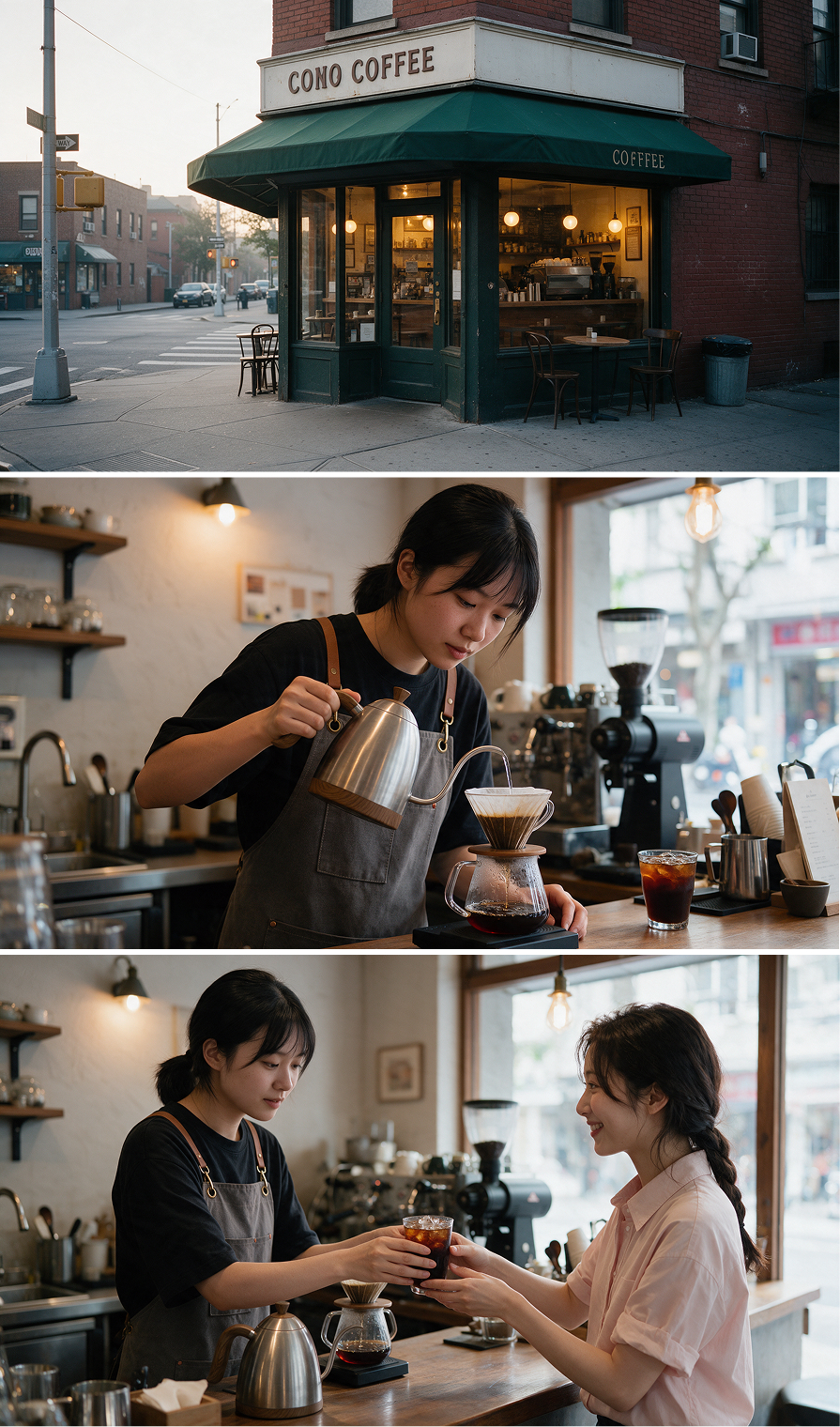
先把静态画面做对,再做视频,会比直接连续生成三段文生视频更加稳定。
第3步:让三张图片动起来
分别从三张图片连接视频生成节点
画面1:店内灯光慢慢亮起;
画面2:咖啡师缓慢向杯中注水,热气升起;
画面3:咖啡师把咖啡递给顾客,两人自然微笑。
每段先生成5秒。动作多的镜头可以适当延长。
第4步:检查连续性
把三段视频放在一起比较:
- 咖啡师是不是同一个人;
- 围裙颜色是否一致;
- 咖啡店的色调是否一致;
- 咖啡杯有没有突然变化;
- 三段视频的比例是否都是16:9。
发现问题时,顺着节点回到对应的图片或视频步骤修改,不需要全部重做。
第5步:剪在一起
将三段满意的视频下载后导入剪映进行拼接,按照“店铺亮灯—制作咖啡—递给顾客”的顺序排列。
三段画面连续播放后,就形成了一条最简单的AI品牌短片。
复杂的AI短片,通常也是同样的逻辑:先准备更多关键画面,再生成更多视频片段,最后进行剪辑组合。
十二、本节总结
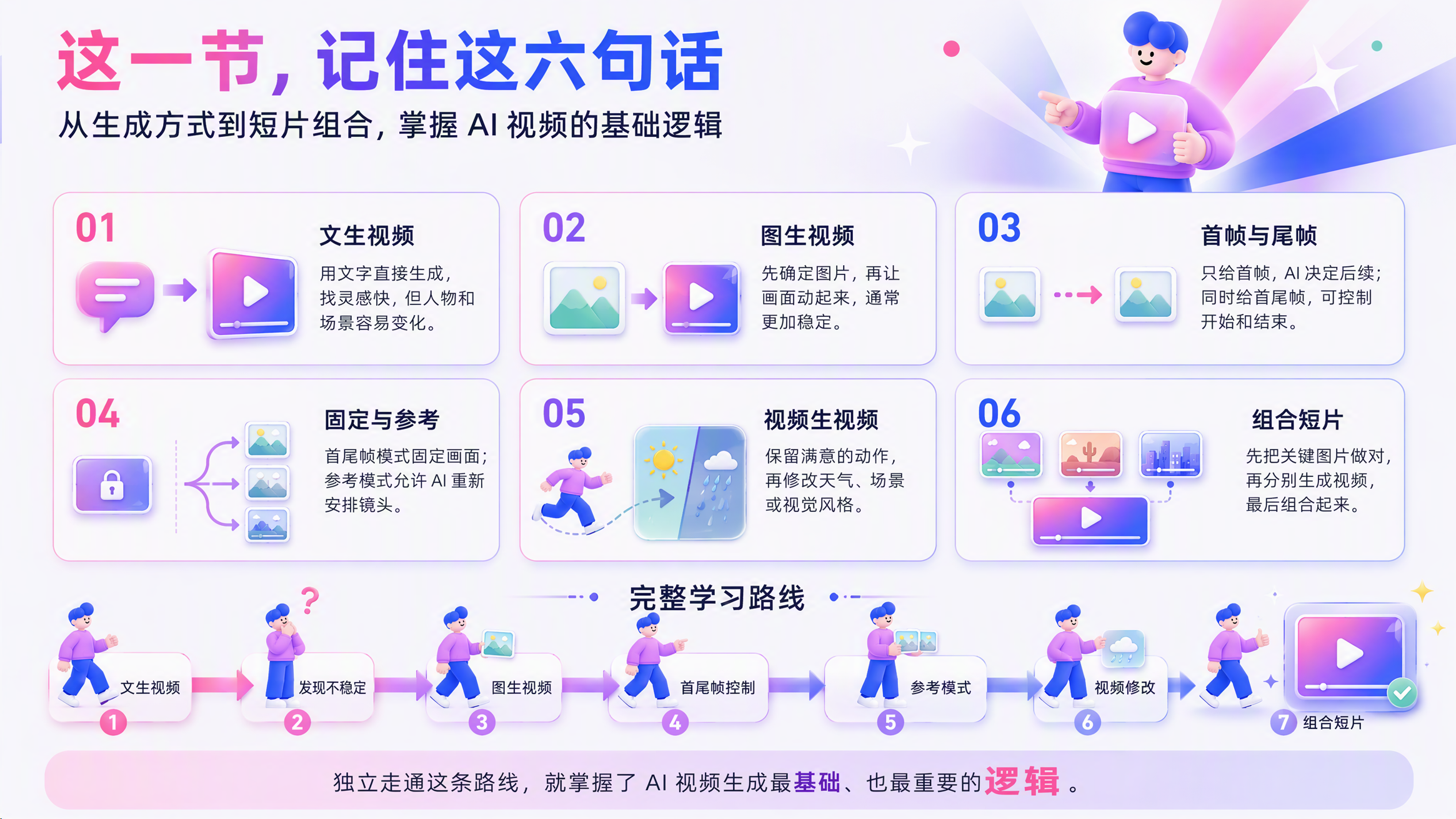
如果内容一时记不住,先记住下面六句话:
1. 文生视频是用文字直接生成视频,方便找灵感,但人物和场景容易变化。
2. 图生视频是先确定图片,再让图片动起来,通常更加稳定。
3. 只给首帧,AI 决定后面的画面;同时给首尾帧,可以控制开始和结束。
4. 首尾帧模式强调固定画面,参考模式允许 AI 重新安排镜头。
5. 视频生视频可以保留满意的动作,再修改天气、场景或风格。
6. 制作短片时,先把关键图片做对,再分别生成视频,最后组合起来。
完整学习路线是:
文生视频 → 发现不稳定 → 图生视频 → 首尾帧控制 → 参考模式 → 视频修改 → 组合短片
只要能独立走通这条路线,你就掌握了AI视频生成最基础、也最重要的逻辑。
下一单元,我们会继续学习图片提示词和视频提示词的写法,让AI更准确地理解你的创作要求。