身边不少朋友对 AI 工具的接受度很高,并且想要使用国产的Agent工具。现在国内有一款工具,没有网络阻碍,几乎零使用门槛,真正做到开箱即用。如果你不想硬啃复杂的开发流程,也不愿耗费精力搭建调试环境,绝大多数日常办公场景,七成以上的工作需求,它都可以搞定。
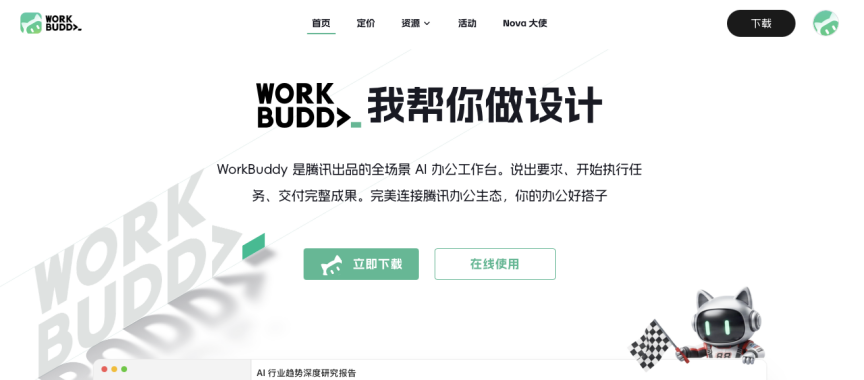
一、下载与安装
第一步,装上它。安装地址:https://www.workbuddy.cn。Mac、Windows 两个版本都有,选择适配自己系统选择下载。安装包下下来,双击一路默认,装完打开客户端。
登录环节是本篇第一个「友好点」:直接微信扫码。
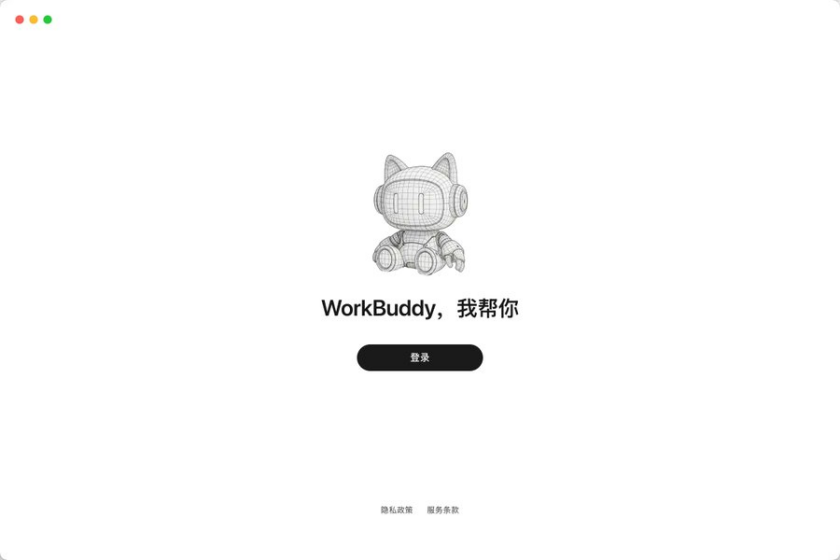
对于新手党来说十分友好。扫码 → 授权 → 进主界面。
二、主界面
第一次进去,先别急着发消息,花两分钟熟悉一下布局,后面用得顺不顺,全看这一步。
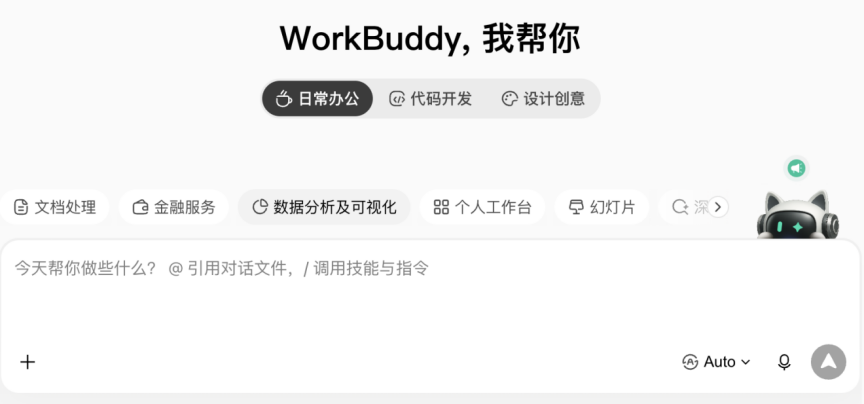
右侧那块大对话面板,就是你和 WorkBuddy 打交道的主战场。上方能切三个「场景」:
· 日常办公
· 代码开发
· 设计创意
这三个场景不是摆设。你切到哪一个,下方的「快捷入口」就跟着变。
切到「日常办公」:变成文档处理、数据分析可视化、深度研究、幻灯片。切到「代码开发」:日常开发、网站开发、Agent 应用、Skill 开发。切到「设计创意」:网站设计、App 端、PPT、原型、品牌。
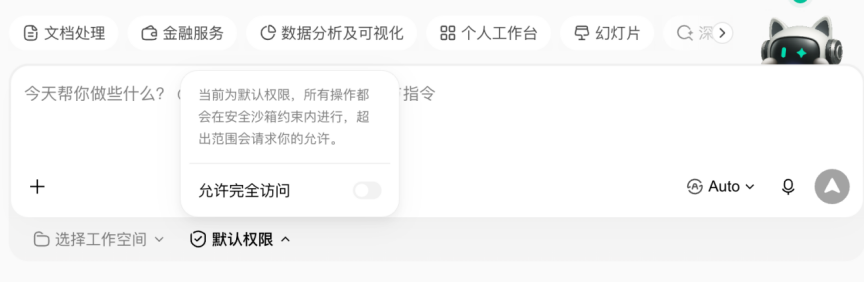
权限
两档:默认权限、完全访问。默认权限碰到风险动作会停下来问一嘴;完全访问就是一路放行。
模型选择
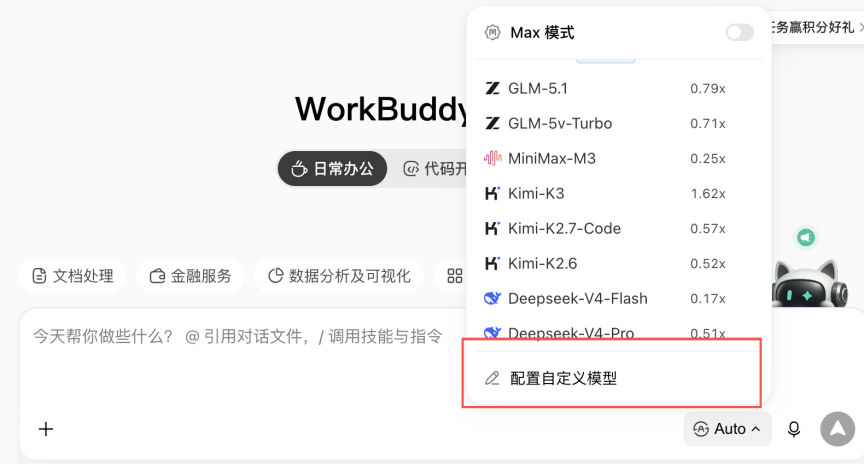
WorkBuddy 把国产主流模型都塞进来了:腾讯混元、DeepSeek、GLM、Kimi 这些。不同模型消耗的积分不一样。
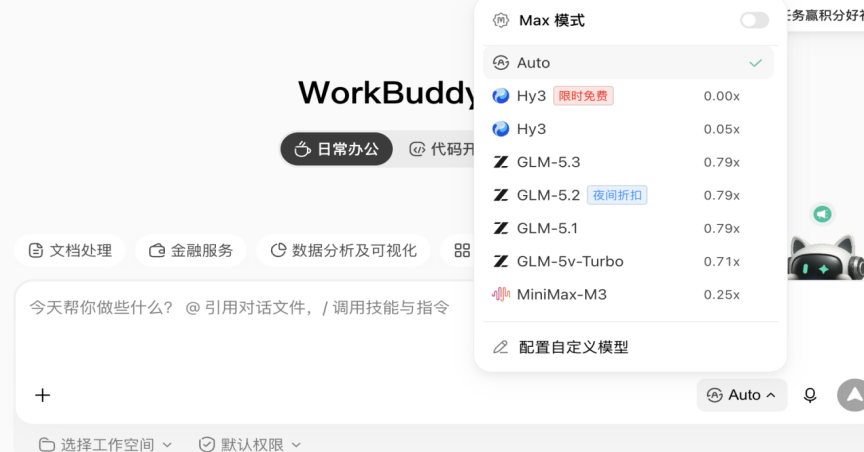
选哪个?如果你没有偏好,推荐 DeepSeek V4 flash:价格友好、综合能力扎实,世界知识、编码、Agent 能力几乎都在合格线以上。如果你本身有习惯的模型,就按习惯走。
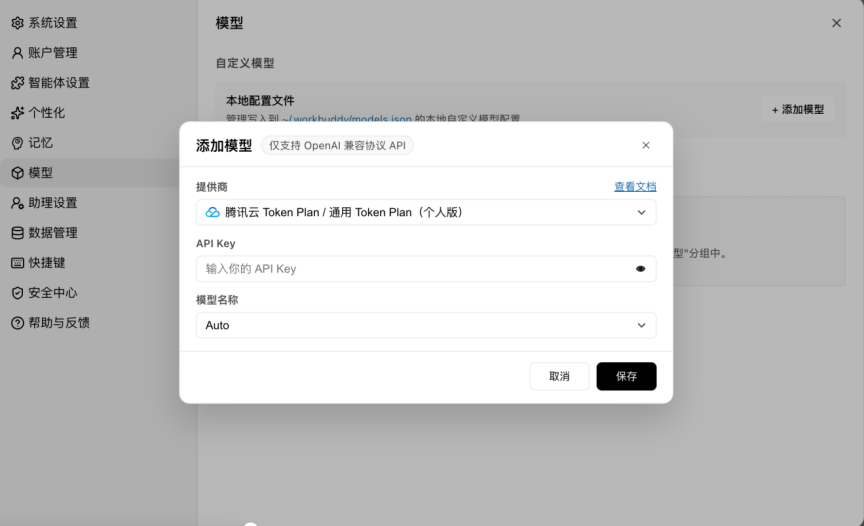
想接自己的 API Key 也可以,走「设置 → 模型 → 添加模型」,兼容 OpenAI 协议的接口都吃。想在腾讯家的客户端里跑千问?没问题,拿一个千问的 Key 填进去就是。
工作空间
「工作空间」你把它当成「项目文件夹」就行。任务开始前挑一个目录,WorkBuddy 会基于这个目录读文件、写产物。
不选也行,它会落到默认目录里。任务完成后,也可以再回头把它归档到某个工作空间里。归档之后:左侧任务列表能看到它、空间目录里能看到它、你电脑本地对应位置也会同步冒出一个新文件夹。
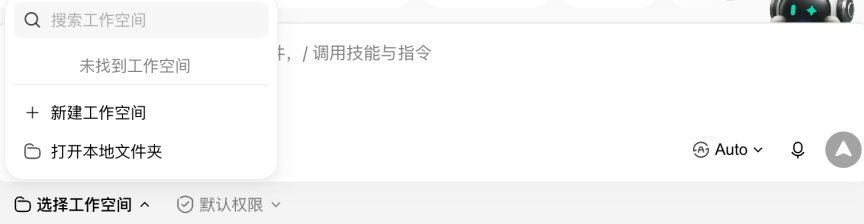
给一句真心话:前期把分类做好。前面偷一下懒,后面找东西真的能崩溃。
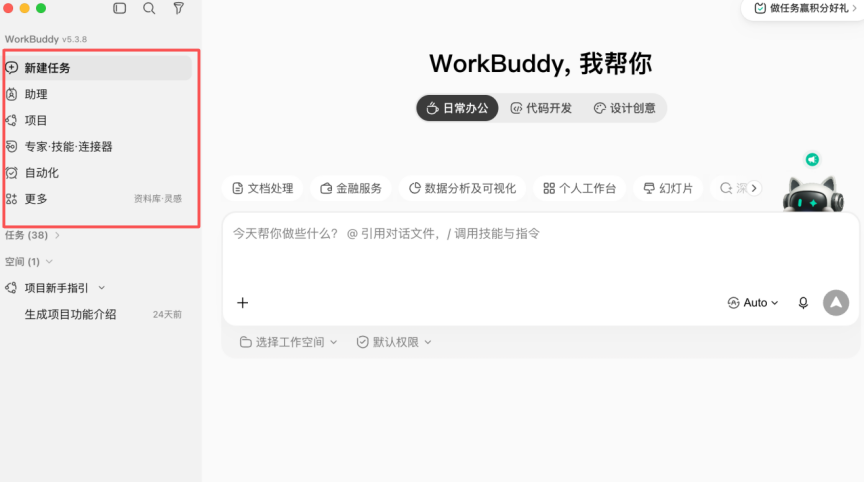
左上功能区
从上到下有:助理、项目、专家·仅能·连接器、自动化、文件、知识库文档、灵感。
三、专家、技能与连接器
从左侧点「专家」进去,你会看到顶部有三个 tab:专家 / 技能 / 连接器。三者不一样,分开看。
专家
一句话理解——专家 = 已经调好人设、装好工具、配好知识的一个垂直方向的 Agent。
WorkBuddy 内置了 100+ 个专家,按行业分类摆好。每个专家一张卡片,写清楚它擅长啥。点进去就是对话,用法和普通对话一模一样,区别是背后已经换了一个「带专业视角」的 Agent 在给你干活。
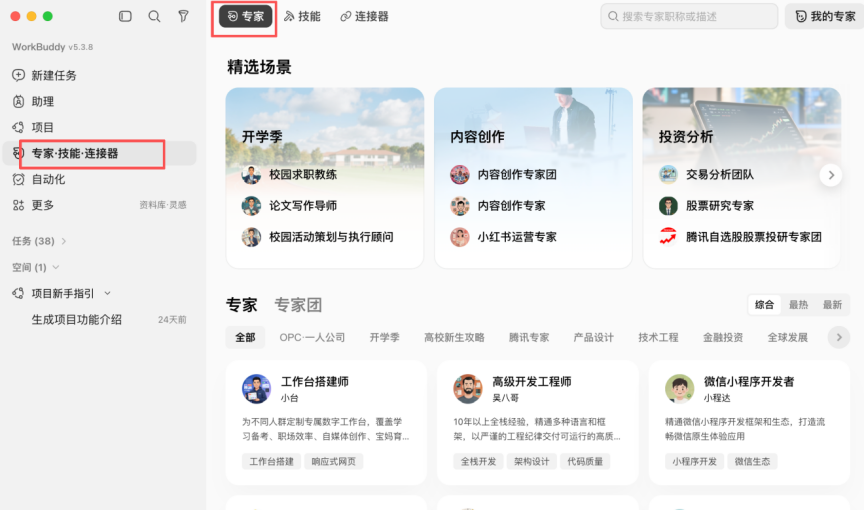
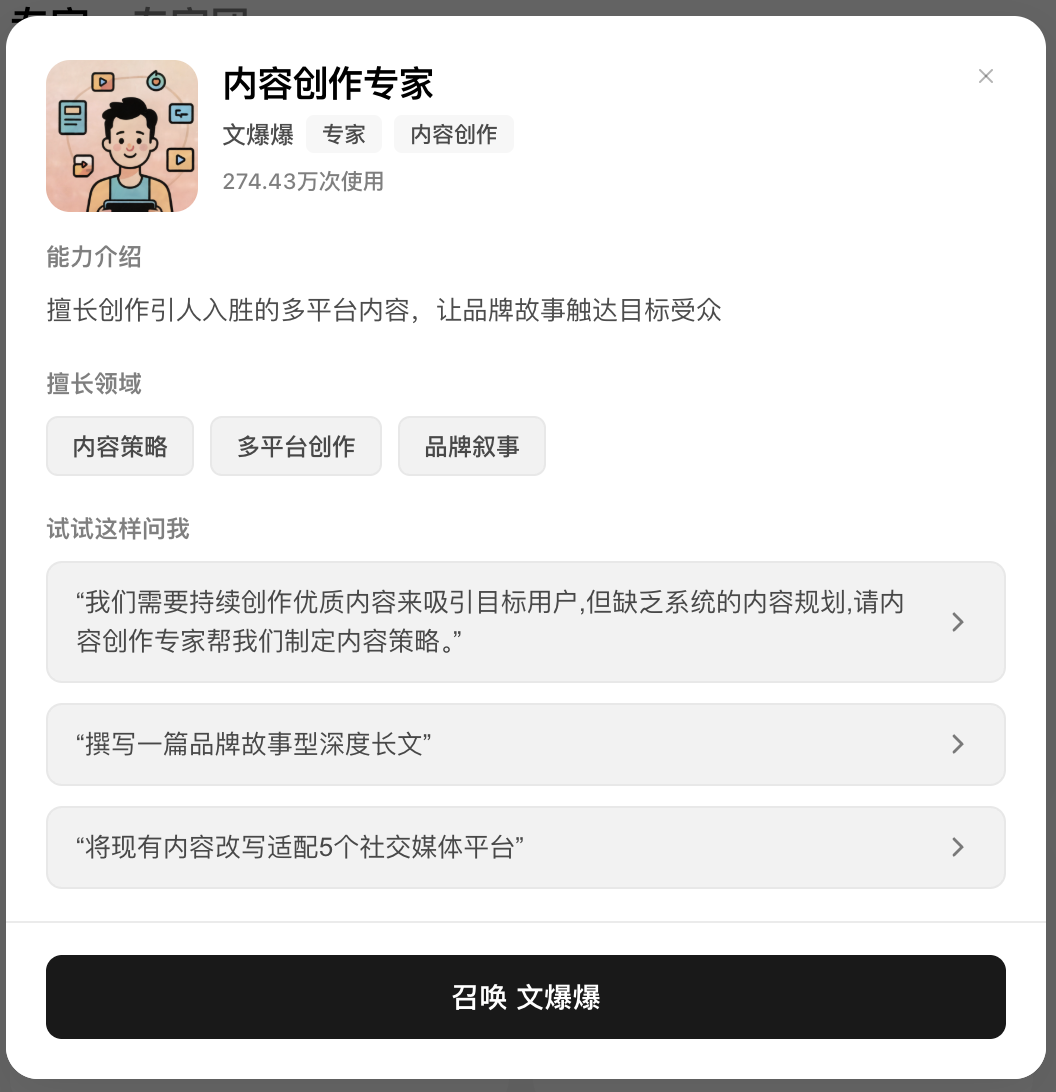
举个例子:
内容创作专家:擅长创作引人入胜的多平台内容,让品牌故事触达目标受众。
专家团:专家是一个 Agent 干活,专家团就是一群 Agent 分工干活。你把需求扔给专家团,团里的「负责人」会自动拆任务、分派、并行推进,最后把结果给你收拢起来。以「软件开发团」为例:交付总监统筹,下面配着产品经理、架构师、工程师、QA。代价是:积分消耗大概是单专家的 3–5 倍,有预算再上。
想自己捏一个?右上角点「我的专家 → 创建专家」,用大白话告诉它你要一个什么方向的专家就行。
技能(Skills)
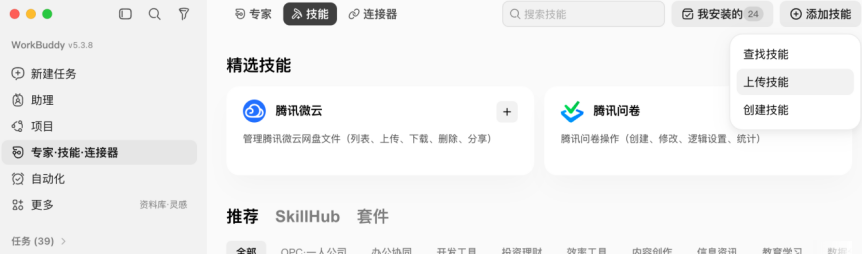
技能这个概念不新,很多国外 Agent 都有。但 WorkBuddy 做了一个像样的 Skills 市场,这一步对国内用户来说非常关键——不用自己到处找、到处装。
进去分几个区:
推荐:官方精选,一部分是官方出品。
SkillHub:社区作品聚合,热门方向基本都有,直接搜关键词就能找到。
套件:把一组配套技能打包,本质就是「插件包」。
想自己做一个?右上角「添加技能 → 创建技能」,同样一句大白话讲需求。
连接器(MCP)
连接器就是 MCP,一句话解释:把 WorkBuddy 和你日常在用的外部服务打通。
WorkBuddy 在这块最大的优势,是无缝接腾讯自家生态:
QQ 邮箱:直接收发、搜索、整理邮件。
腾讯会议、腾讯文档、飞书:都能接。
通达信 MCP:看行情,炒股党狂喜。
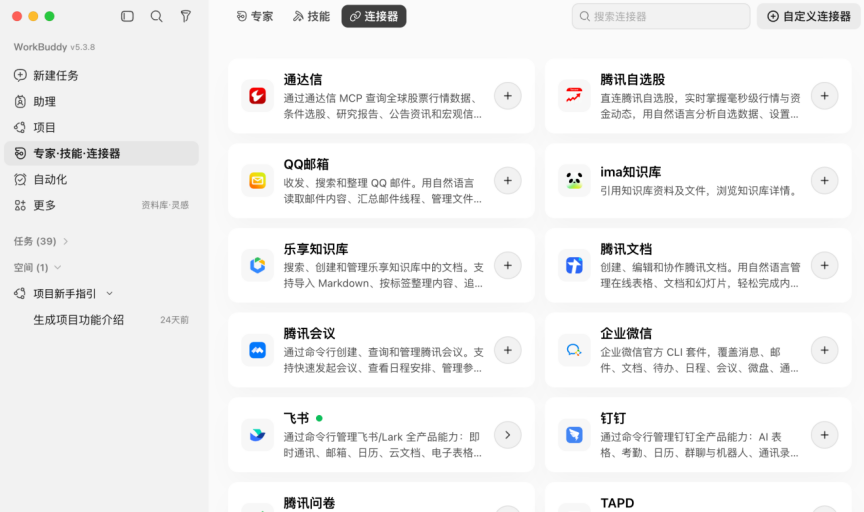
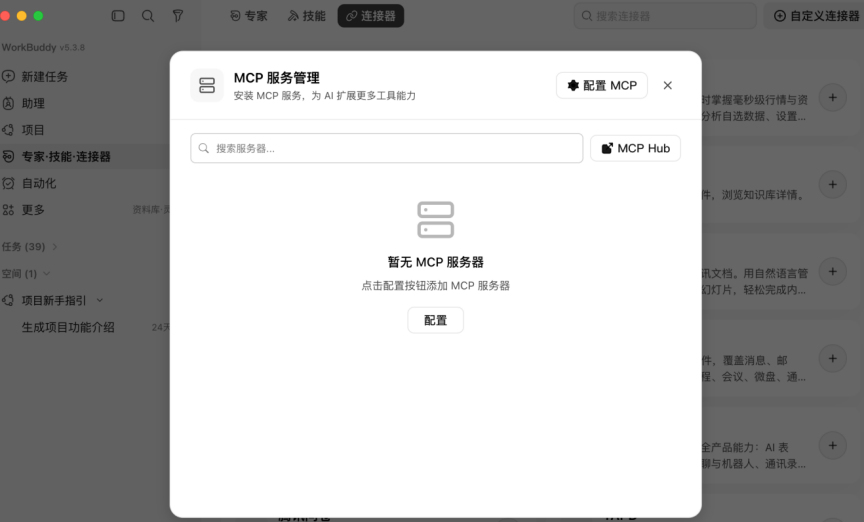
以飞书为例,配置极简单:点进 飞书那张 MCP 卡片 → 扫码 → 手机端授权 → 完事。其他服务都是这个套路,跟着页面提示走就行。如果想接一个官方没收录的服务,右上角有「自定义连接器」入口。
四、开工前把设置调好
到这里估计你手已经痒了,先忍两分钟。这一节的设置项,前期花两分钟调好,后面会顺很多。点右上角头像→ 打开「设置」。
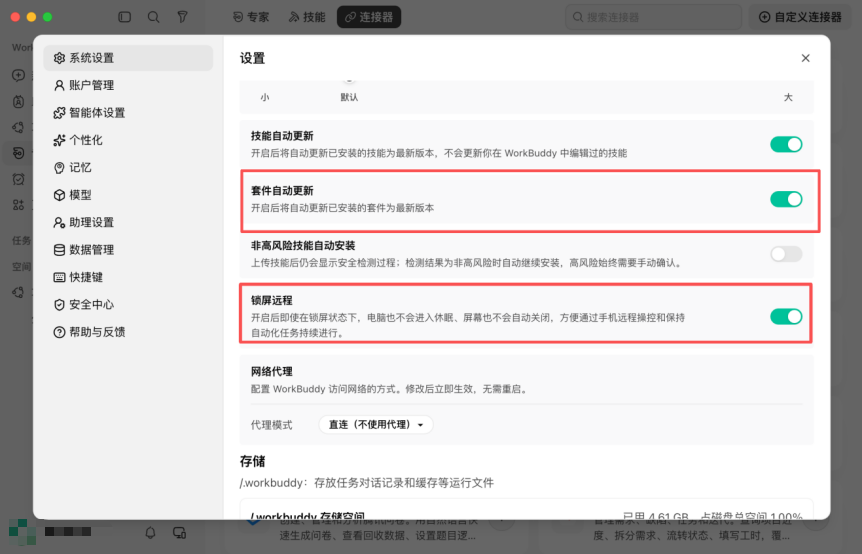
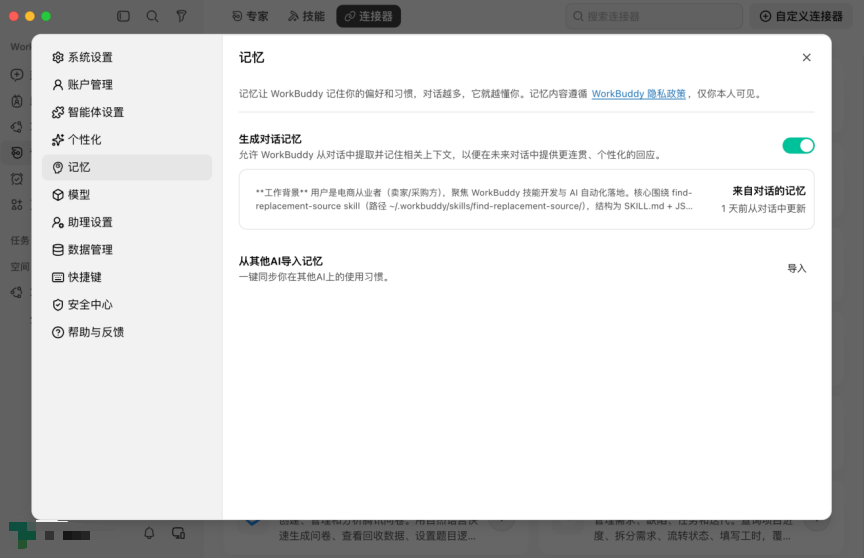
两个开关:
· 技能自动更新 —— 开。Skills 市场生态在滚动更新,开启后你装的那些技能会跟着升级,不用你自己隔几天回来手动点一遍
· 锁屏远程 —— 开。打开之后电脑不进休眠。你出去开会,WorkBuddy 一样能在后台跑。不开的话,机器一睡,任务就跟着躺了。
对话记忆 —— 强烈推荐开。打开后它会从聊天里提炼关键信息存起来,下次遇到相关话题自动调用。用得越久,它对你的偏好、语气、习惯就越有把握。
个性化:自定义指令。这项相当于给整个 WorkBuddy 定「总纲」。你在别处写过 CLAUDE.md 或者 Codex 的顶层指令的话,理解成一回事。一份挺好用的模板,直接抄走:
# 减少常见 LLM 编码错误的行为准则
## 1. 先想清楚再写
- 先理解任务目标、输入输出和限制条件,再开始修改代码
- 关键假设必须说明;不确定、缺少信息或存在风险时,先提问或明确指出
- 如果任务有多种合理理解,先列出可能解释,不要默认选择其中一种
- 如果有更简单、更直接的实现方案,优先提出
- 对需求、上下文或现有代码逻辑不理解时,先停下来,不要硬写
## 2. 简洁优先
- 用最少、最直接的代码解决当前问题
- 不添加未要求的功能、配置、抽象层或扩展能力
- 不为了"看起来更完整"写过度防御、过度封装或永远不会触发的错误处理
## 3. 精准修改
- 只修改完成任务所必需的代码
- 不顺手重构、不顺手优化、不顺手调整无关文件
- 保持现有项目的代码风格、命名方式、目录结构和技术选型
## 4. 目标驱动
- 把用户任务转化为可验证的具体目标
- 多步任务先给出简短计划,每一步都要有明确产出或验证方式
- 修改前先确认影响范围,修改后说明改了什么、为什么改、如何验证
## 5. 验证优先
- 每次修改后,优先使用现有测试、构建、类型检查或最小复现方式验证
- 如果无法运行验证,要明确说明原因,并给出建议的验证步骤
- 不要在没有验证依据的情况下声称问题已经完全解决
- 修复 bug 时,优先解释根因,再说明修复方式
调完设置,可以真正开始玩了。
五、远程控制:不在电脑前,也能让它干活
这是我个人非常喜欢的一块。因为是腾讯自家产品,WorkBuddy 的远程控制原生打通了微信——这一点很多海外 Agent 想做都做不到。
配置步骤:打开左侧功能区里的「助理」→ 点「设置」→ 把里面两个开关打开 → 掏出手机,微信扫码,进入小程序授权登录 → 客户端左上角出现「已连接」字样,就 OK。
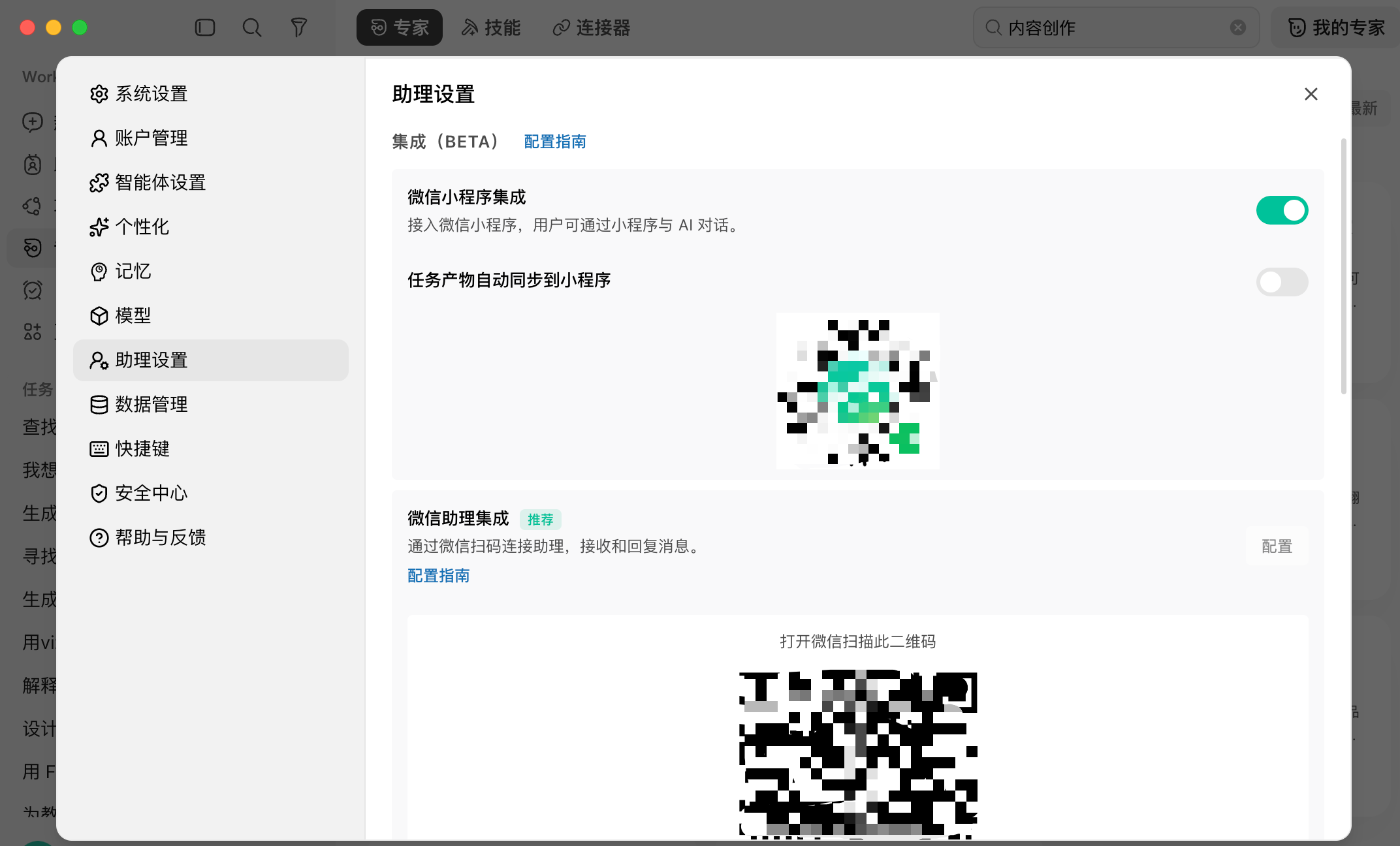
手机端小程序里有两种模式:
· 云端工作:任务在云端沙箱跑,电脑关着都行。
· 连接电脑:远程操控你本地这台机器干活,适合需要读本地文件的任务。
举个真实场景:我人在外面,突然被催「把电脑里某份文件发给财务」。搁以前,只能赶回去处理,还耽误对方进度。现在我掏出手机,在小程序里跟它说一声就完事。
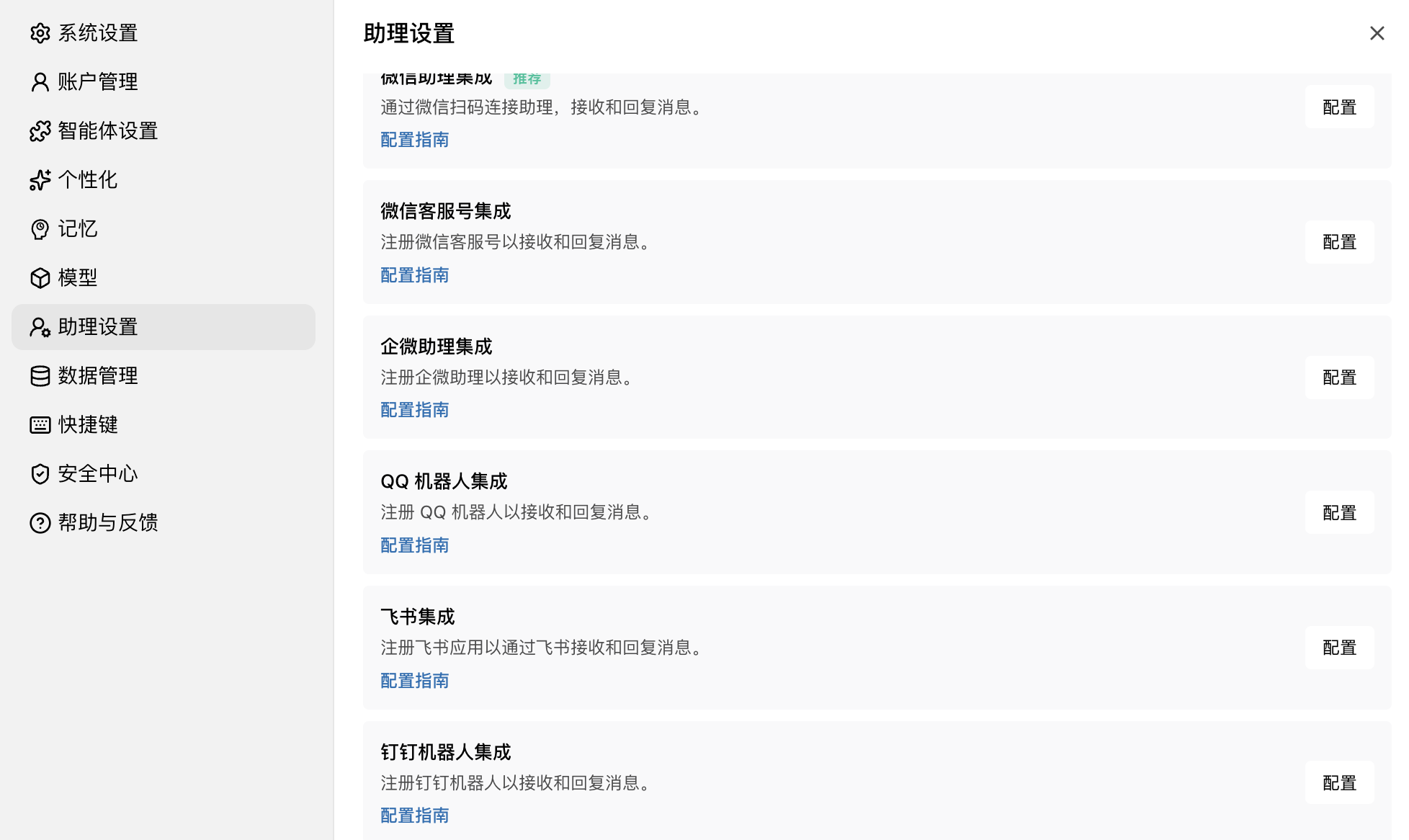
如果不想用微信连接,也是支持其他平台的集成: