团队邮件越堆越多,订阅、通知、客户询盘、验证码全混在一起,根本理不清?给飞书装个邮件 AI 秘书——一次部署,全组人都能用。只要在聊天框里说一句"未读邮件 10",自动分类、写摘要、圈出要回的、连草稿都备好。
一、教程简介
1、30秒看懂
这是一篇大约 10 分钟的部署教程:解压安装包 → 在飞书后台创建机器人 → 填一个 config.env → 启动 → 在飞书里发消息测试。机器人会读取邮箱里的未读邮件头部和正文片段,交给 DeepSeek 分类,再通过飞书把结果回传给你。
2、解决当下的问题
| 你的问题 | 技能解决方案 | 你将得到的 |
| 邮件太多,一封封点开很费时间 | 自动分类:紧急/重要/订阅/通知/收据/其他 | 一眼看清收件箱,不用逐封翻 |
| 重要邮件被订阅和验证码淹没,容易漏看 | 先给摘要,紧急/需回复单独标出 | 重要邮件不落地,不再漏 |
| 想回邮件时每次从零组织语言 | 对需回复的邮件生成对应回复草稿 | 草稿确认就能用,省时间 |
| 新闻/通知类太多,干扰大 | 识别后提示可归档(需你确认) | 收件箱变清爽 |
| 怕工具乱动我的邮箱 | 全程只读:不标已读、不发送 | 放心用,不会调用邮箱进行自动发送 |
二、开始前需要准备什么
· 已安装好 Codex https://openai.com/codex
· 已安装好Python 3.10 或更高版本 https://www.python.org
· 一个DeepSeek API key https://platform.deepseek.com
· 一个飞书账号平台 https://open.feishu.cn
· 一个支持 IMAP 的邮箱
· 本教程后的项目压缩包
三、在飞书后台创建机器人
操作如下:
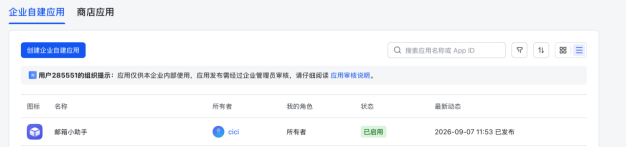
登录 https://open.feishu.cn/app ,创建“企业自建应用”,应用名称可以随意填写,例如“邮箱小助手”。创建后先进入“添加应用能力”,启用“机器人”。
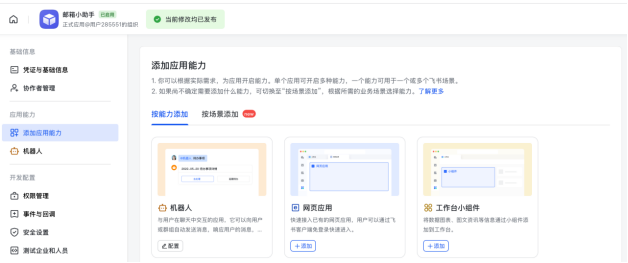
添加权限:
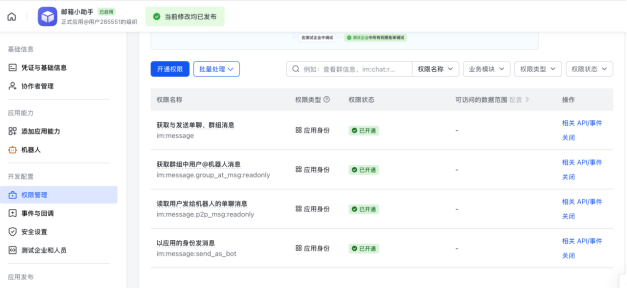
在“权限管理”里开通以下权限:
l im:message
l im:message:send_as_bot
l im:message.p2p_msg:readonly
l im:message.group_at_msg:readonly
配置事件订阅
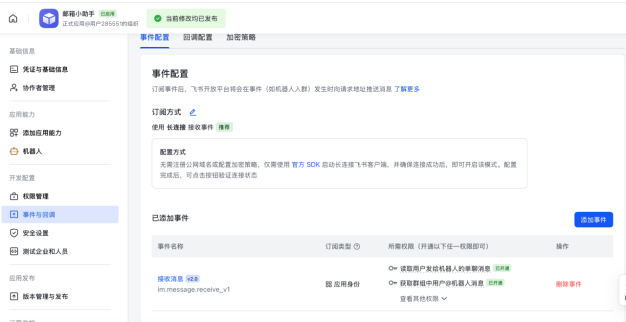
进入“事件与回调”,订阅方式选择“使用长连接接收事件”,添加事件 :im.message.receive_v1。
发布应用
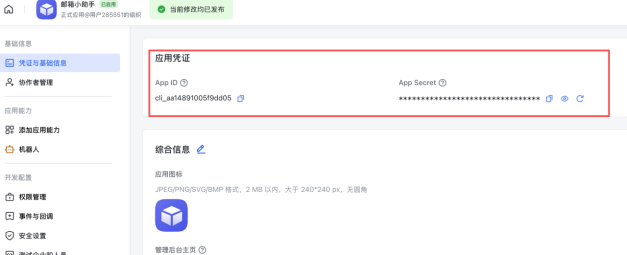
权限和事件配置完成后,到“版本管理与发布”创建版本并发布。发布后回到“凭证与基础信息”,复制 App ID 和 App Secret。这两个值稍后要填进 config.env。
注意:权限或事件修改后需要重新发布版本,否则机器人可能收不到消息。
四、准备 DeepSeek key 和邮箱授权码
操作如下:
DeepSeek API key
到 DeepSeek 开放平台创建 API key,并确保账户有余额。机器人不会直接使用飞书的模型能力,而是由 Python 后端调用 DeepSeek 完成分类和回复草稿。
开通邮箱 IMAP
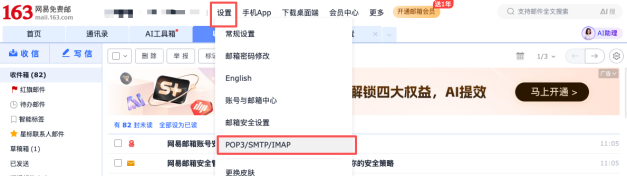
以 163 邮箱为例:登录网页版邮箱,进入“设置”里的 POP3/SMTP/IMAP,开启 IMAP/SMTP 服务,按页面提示完成短信验证后生成“客户端授权码”。其他邮箱的开启位置不同,但填法一致。
五、填写 config.env
操作如下:
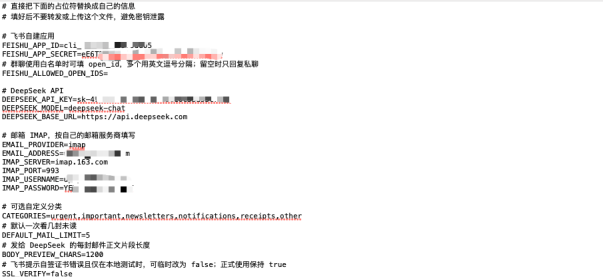
安装包里的 config.env 是公开模板,里面只有占位符。双击“创建配置-Mac.command”或“创建配置-Windows.bat”,脚本会自动复制出 config.env 并打开编辑器,不需要手动输入路径。
至少需要填写以下内容:飞书的 App ID 和 App Secret、DeepSeek API key、邮箱地址、IMAP 服务器、IMAP 用户名和邮箱授权码。
FEISHU_APP_ID=cli_你的应用ID
FEISHU_APP_SECRET=你的应用Secret
DEEPSEEK_API_KEY=sk-你的DeepSeekKey
EMAIL_ADDRESS=you@example.com
IMAP_SERVER=imap.your-email-provider.com
IMAP_USERNAME=you@example.com
IMAP_PASSWORD=你的邮箱授权码
不同邮箱的 IMAP_SERVER
l 163 邮箱:IMAP_SERVER=imap.163.com
l QQ 邮箱:IMAP_SERVER=imap.qq.com
l Gmail:IMAP_SERVER=imap.gmail.com
l Outlook / Microsoft 365:EMAIL_PROVIDER=outlook,IMAP_SERVER=outlook.office365.com
六、安装 Python 依赖并启动测试机器人
操作如下:
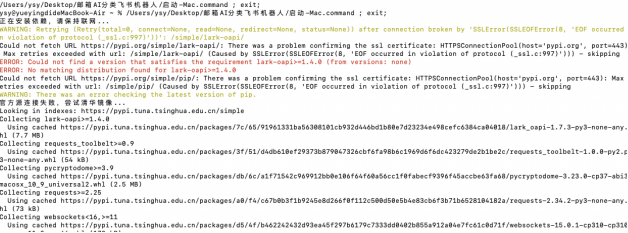
用户电脑只需要提前安装 Python 3.10 或更高版本。Mac 使用“启动-Mac.command”,Windows 使用“启动-Windows.bat”,第一次启动时会自动创建 .venv 并安装依赖,不需要单独安装。
启动
最简单的方式是双击安装包里的“启动-Mac.command”或“启动-Windows.bat”。脚本会自动进入自己的目录,第一次运行时会自动创建 .venv 并安装依赖,不需要手动输入下载路径。
如果熟悉终端,也可以在解压后的文件夹里打开终端后执行 python3 bot.py(Mac)或 python bot.py(Windows)。
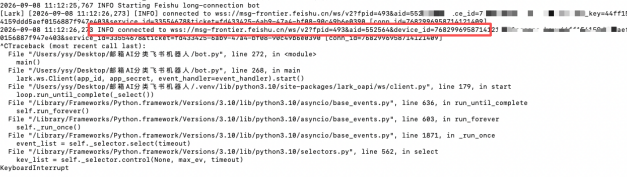
看到类似 connected to wss://msg-frontier.feishu.cn 的日志,就说明机器人已经连上飞书。
在飞书里调用
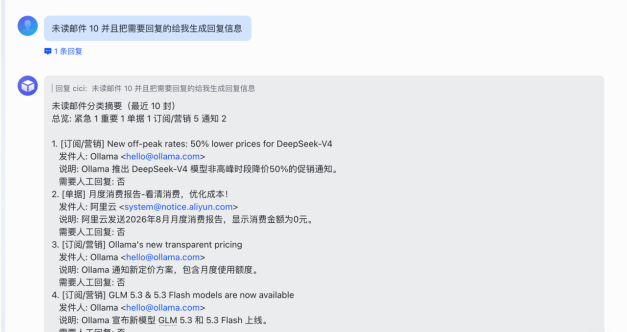
在飞书里搜索刚刚发布的机器人,进入私聊后发送:
未读邮件 10
需要生成回复草稿时,发送:
未读邮件 10 并且把需要回复的给我生成回复信息
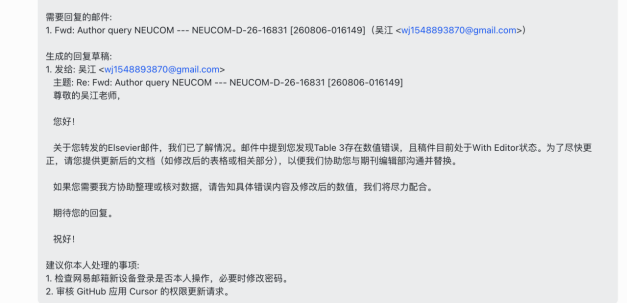
机器人会返回未读邮件分类摘要、总览、需要人工回复的邮件清单,以及针对需要回复邮件的草稿。
七、如何在codex中做这个项目
先把 email-automation skill 发给 AI,并说:“请先阅读这个 skill,理解它的邮箱处理能力。”
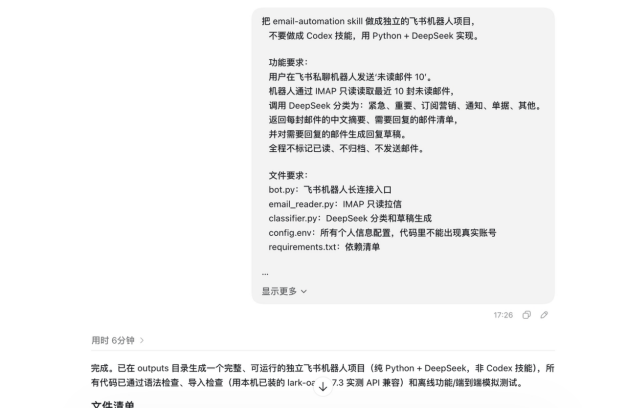
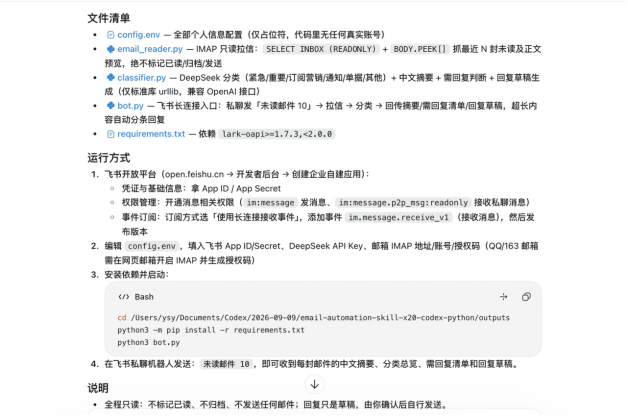
然后继续发这一段:“把 email-automation skill 做成独立的飞书机器人项目,不要做成 Codex 技能,用 Python + DeepSeek 实现。功能要求:用户在飞书私聊机器人发送‘未读邮件 10’。机器人通过 IMAP 只读读取最近 10 封未读邮件,调用 DeepSeek 分类为:紧急、重要、订阅营销、通知、单据、其他。返回每封邮件的中文摘要、需要回复的邮件清单,并对需要回复的邮件生成回复草稿。全程不标记已读、不归档、不发送邮件。
文件要求:bot.py:飞书机器人长连接入口;email_reader.py:IMAP 只读拉信;classifier.py:DeepSeek 分类和草稿生成;config.env:所有个人信息配置,代码里不能出现真实账号;requirements.txt:依赖清单直接给我完整可运行的代码。”
八、完整Skill和完整项目代码
完整Skill:
https://superi.mfdemo.cn/chaoji/2026/09/10/6aa258a1a3b6c.zip
完整项目代码:
https://superi.mfdemo.cn/chaoji/2026/09/10/6aa25906e6bac.zip